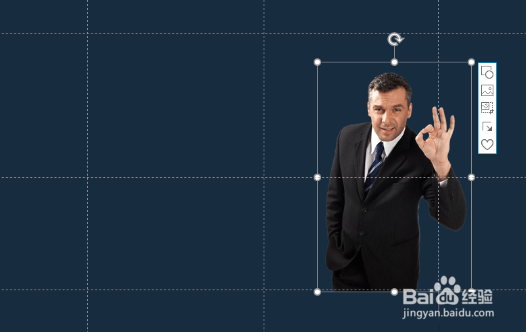
1、首先我们在ppt中插入一张背景透明的人物图片。
2、然后绘制一个正圆(椭圆按住shift可绘制正圆)。
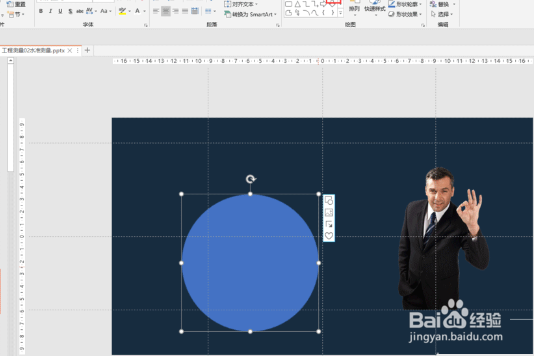
3、调整圆形至合适大小,人物大概露出圆形多少根据需要调整好,

4、我们将人物复制成两份,圆形复制成三份。

5、使用格式中的合并形状,相交留下中间部分(布尔运算)。

6、第二个运用格式中的合并形状减除功能,减去中间部分,

7、将组合好的图形转化为图片,裁剪掉多余的部分。
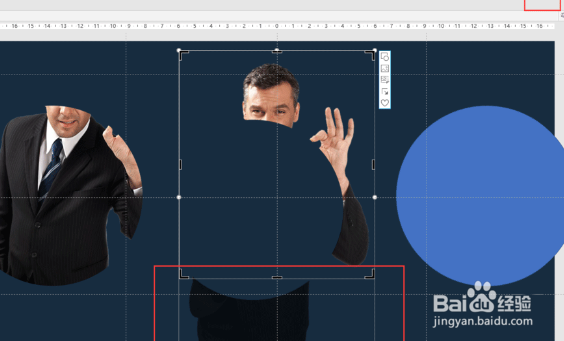
8、组后将这些素材手动拼合在一起就可以做出下面的效果了。

时间:2026-04-24 07:53:46
1、首先我们在ppt中插入一张背景透明的人物图片。
2、然后绘制一个正圆(椭圆按住shift可绘制正圆)。
3、调整圆形至合适大小,人物大概露出圆形多少根据需要调整好,
4、我们将人物复制成两份,圆形复制成三份。
5、使用格式中的合并形状,相交留下中间部分(布尔运算)。
6、第二个运用格式中的合并形状减除功能,减去中间部分,
7、将组合好的图形转化为图片,裁剪掉多余的部分。
8、组后将这些素材手动拼合在一起就可以做出下面的效果了。
