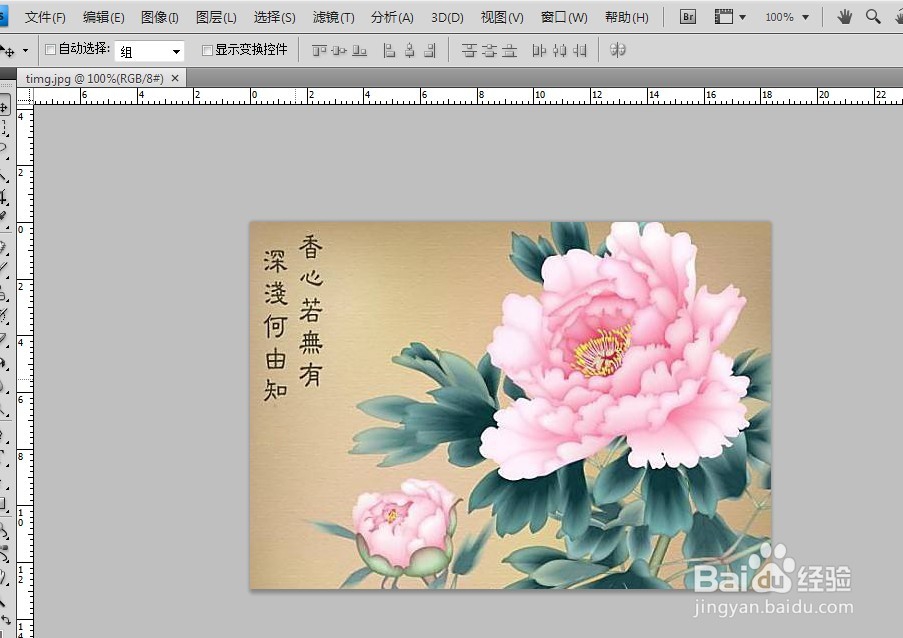
1、打开照片,如图
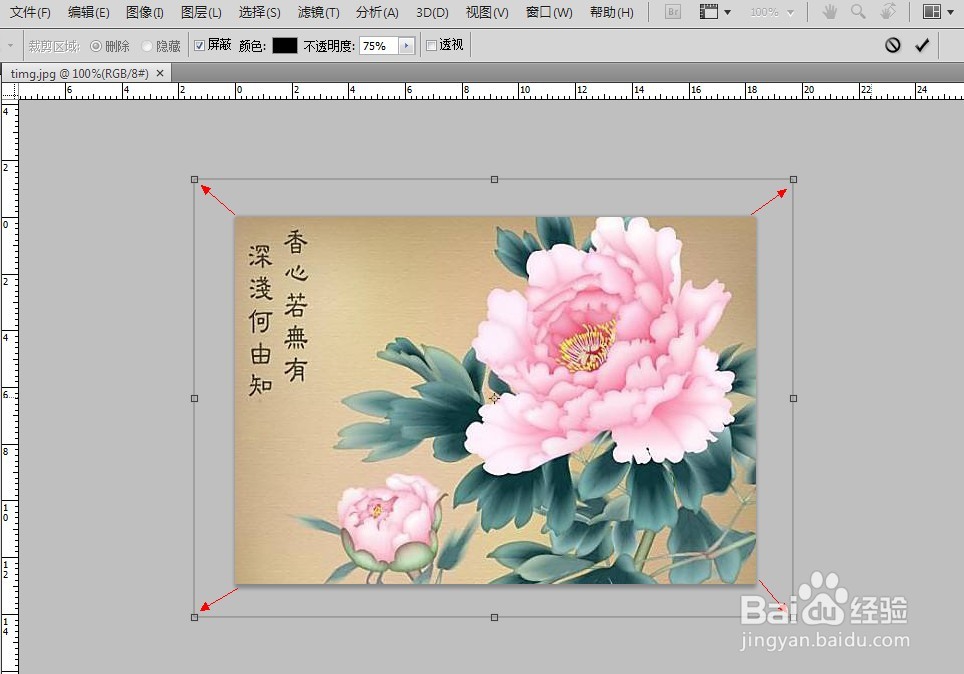
2、用“裁切“工具,向外裁切,如图,注意背景色为白色
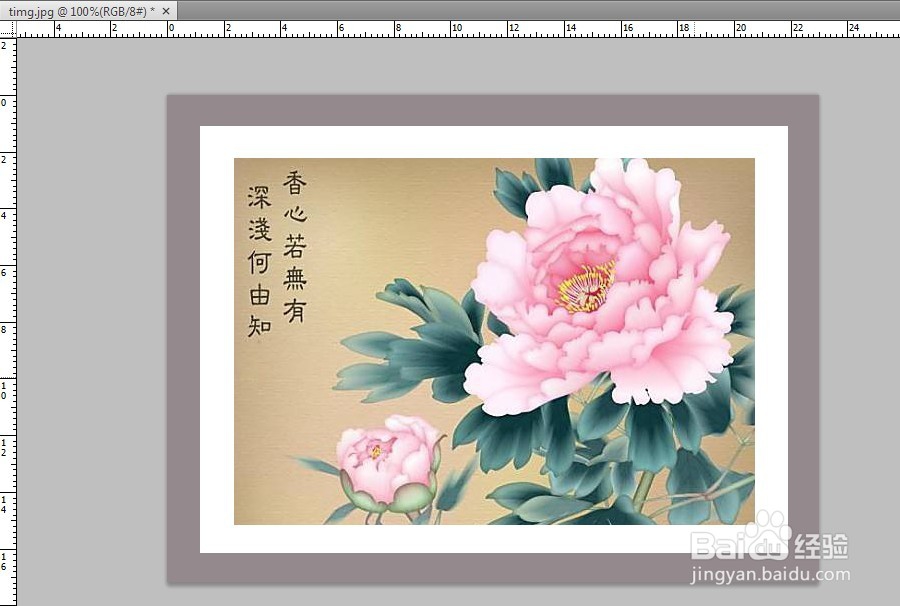
3、更换”背景色“为灰色,如图

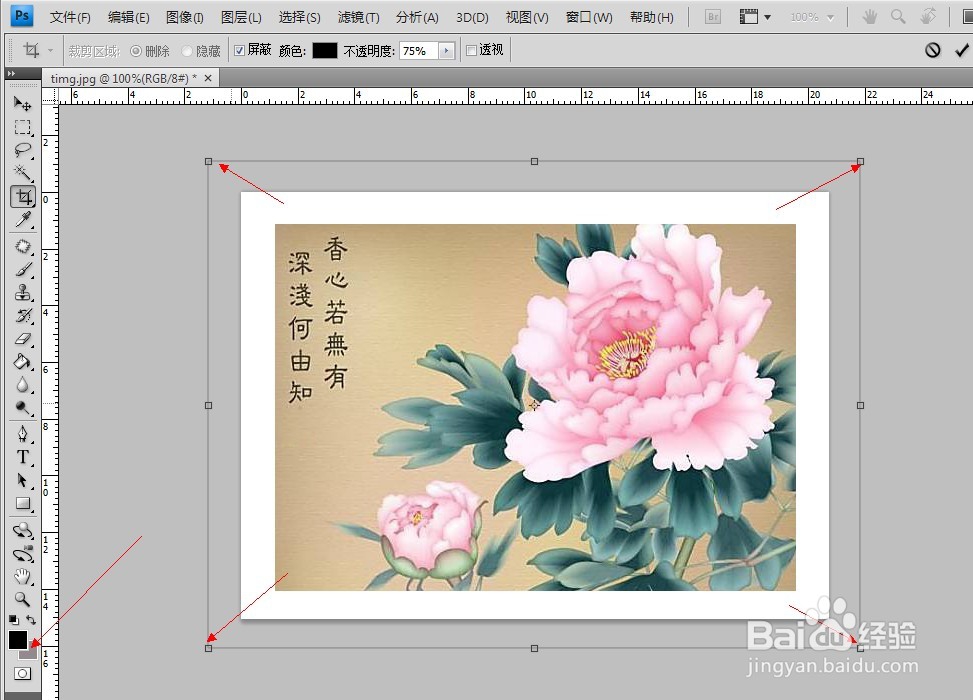
4、用“裁切“工具,向外裁切,如图
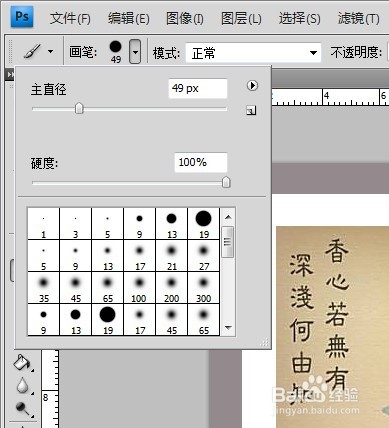
5、选用”画笔“工具,调节”直径“”硬度“
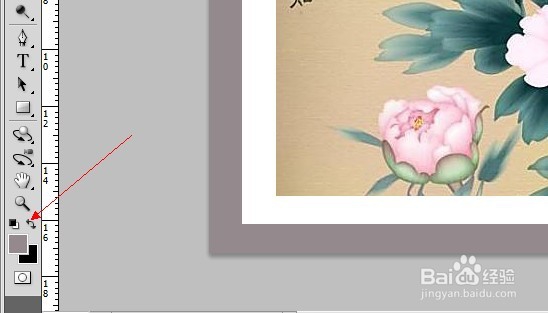
6、更换”前、背景色“如图
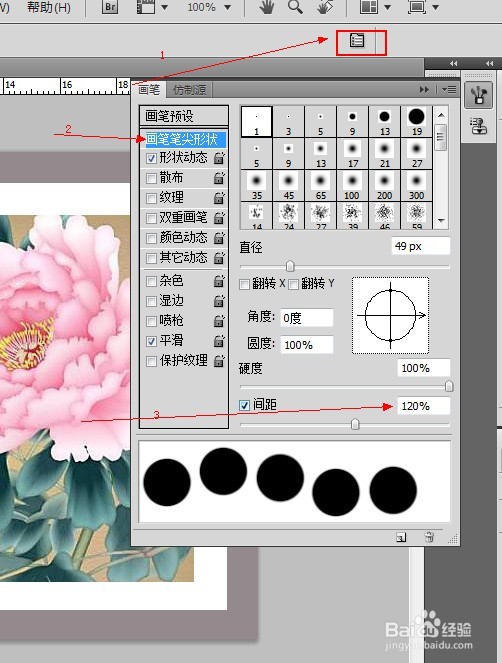
7、如图,设置参数
8、用“画笔”工具,按住“SHIFT”沿灰白界线画直线,如图

9、四面画好后,就成功了
时间:2026-04-23 23:14:18
1、打开照片,如图
2、用“裁切“工具,向外裁切,如图,注意背景色为白色
3、更换”背景色“为灰色,如图
4、用“裁切“工具,向外裁切,如图
5、选用”画笔“工具,调节”直径“”硬度“
6、更换”前、背景色“如图
7、如图,设置参数
8、用“画笔”工具,按住“SHIFT”沿灰白界线画直线,如图
9、四面画好后,就成功了
