photoshop教程制作周年庆立体教程

 时间:2026-02-13 23:20:33

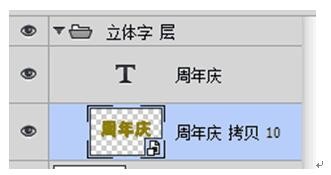
1、打开软件,新建文件,通过工具箱中的“横排文字工具”,创建文字“周年庆”, 如图所示。

photoshop教程制作周年庆立体教程

2、复制出一个文字层,在“窗口”-“字符”面板中,改变字体颜色,使用Ctrl+T键调整位置,如图所示。

photoshop教程制作周年庆立体教程

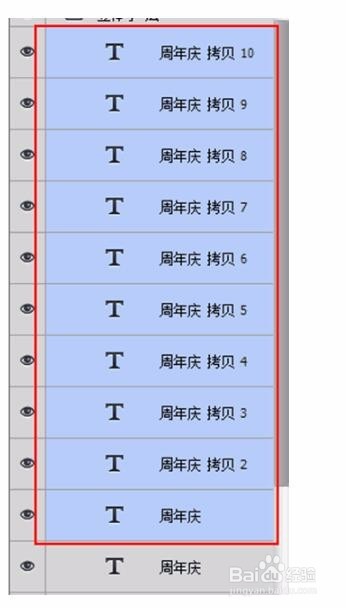
3、使用“Shift+Ctrl+Alt+T”键,向下移动并复制出多个,如图所示。
photoshop教程制作周年庆立体教程

4、合并复制出来的文字图层,如图所示。

photoshop教程制作周年庆立体教程

5、调整图层的前后顺序,图所示,简单立体效果。

photoshop教程制作周年庆立体教程

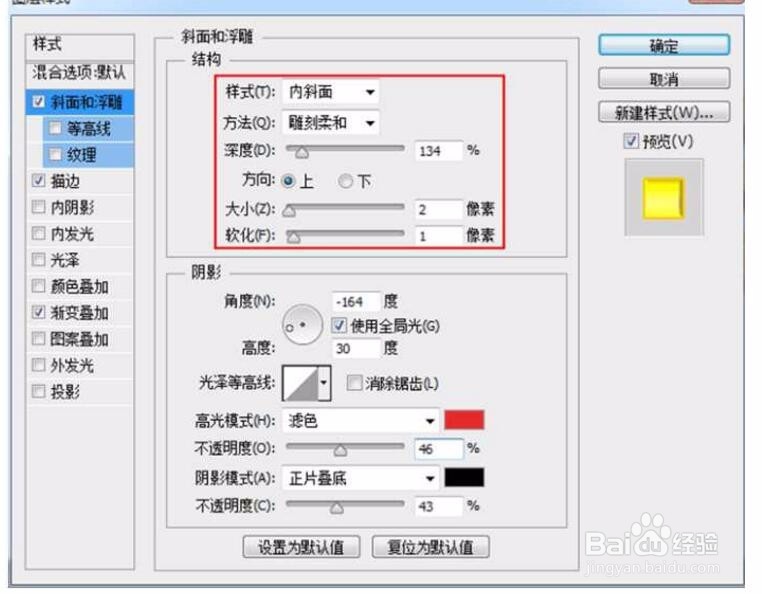
6、接下来可以对上层文字添加图层样式立体效果制作。

添加图层样式渐变叠加效果,如图所示。

photoshop教程制作周年庆立体教程

photoshop教程制作周年庆立体教程

photoshop教程制作周年庆立体教程

photoshop教程制作周年庆立体教程

7、用同样的方法,把下层文字层效果添加上来,最终效果,如图所示。

photoshop教程制作周年庆立体教程

8、把制作好的立体字,放到环境中来,如图所示。

photoshop教程制作周年庆立体教程

  • 会飞的小陀螺折法
  • 折纸手掌陀螺的做法
  • 折纸爪子折法教程
  • 小壮手工怎么如何折无限翻转折纸
  • 组合折纸:飞镖的折法
  • 热门搜索
    怎么变高冷 内向的人怎么变外向 moncler怎么读 喀什怎么读拼音 隐形眼镜基弧怎么选 天猫盒子怎么用 鲍毓明事件是怎么回事 晚上睡觉老做梦是怎么回事 cf怎么跳箱子 变速自行车怎么变速