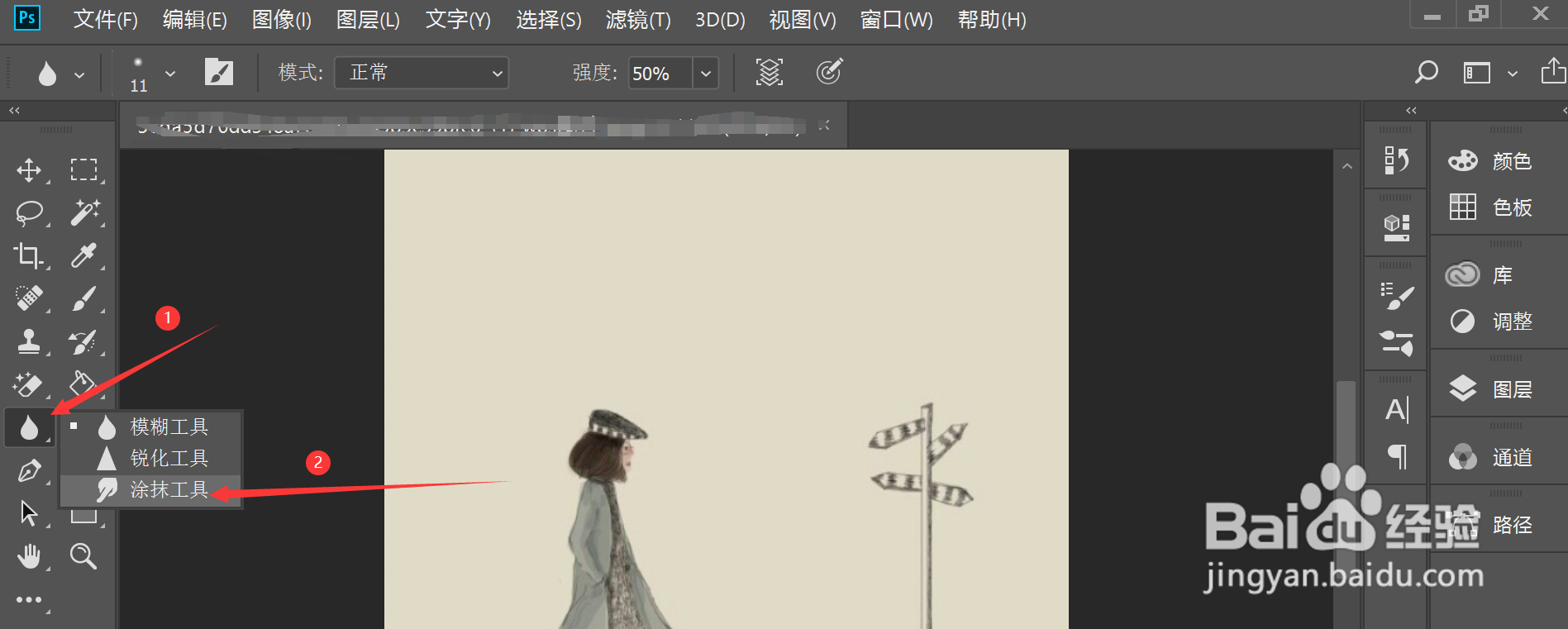
1、选择涂抹工具
打开ps软件,在左侧工具栏中点击模糊工具右下侧的倒三角—>在弹出的选项卡中选择涂抹工具
2、更改涂抹工具的大小
在上方涂抹工具栏中点击画笔预设右侧倒箭头—>在弹出的文本框中更改涂抹工具的大小、硬度、画笔样式等效果

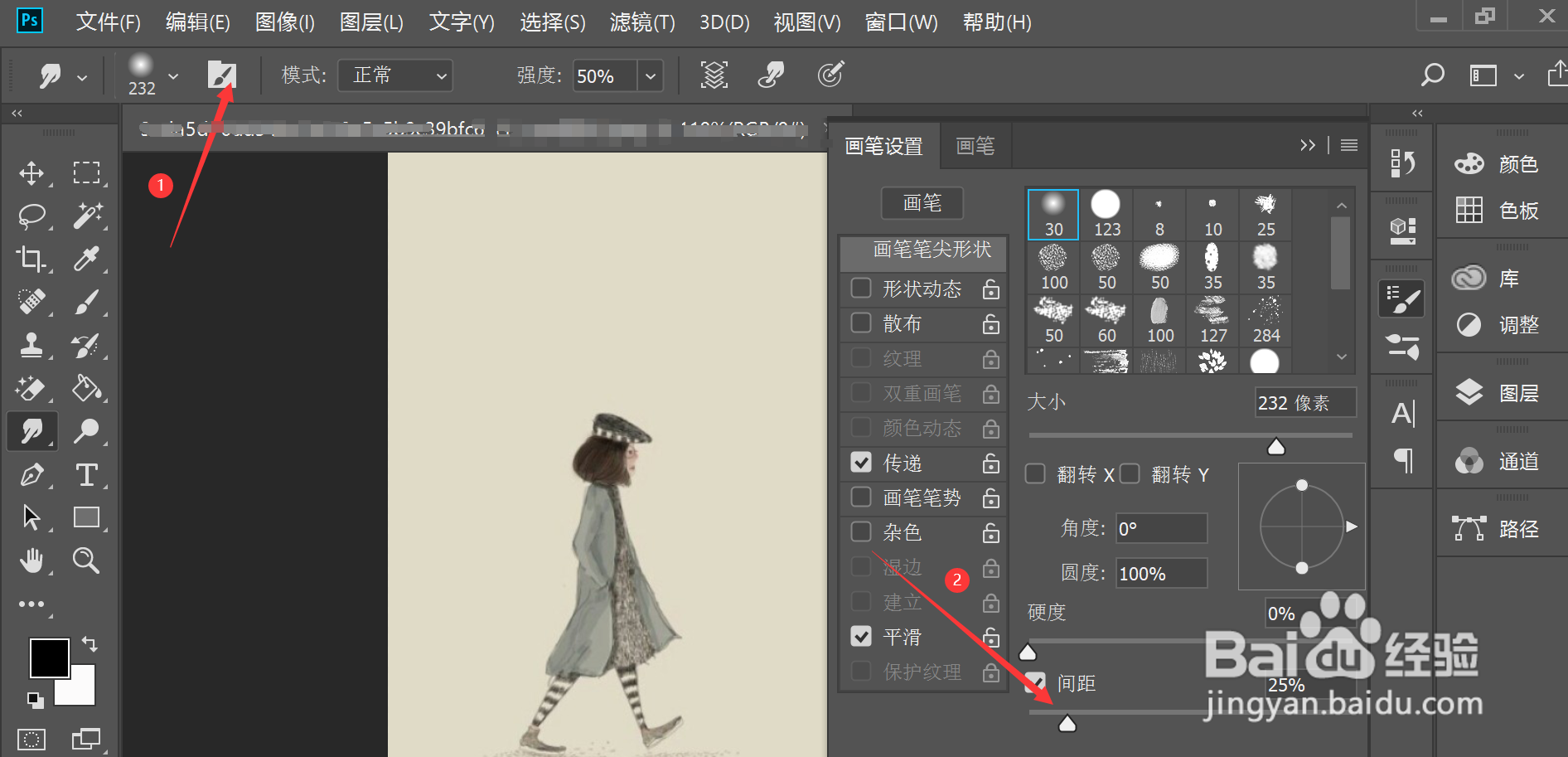
3、更改涂抹工具画笔设置
在上方涂抹工具栏中点击画笔图标—>在弹出的文本框中更改画笔设置中的间距等效果
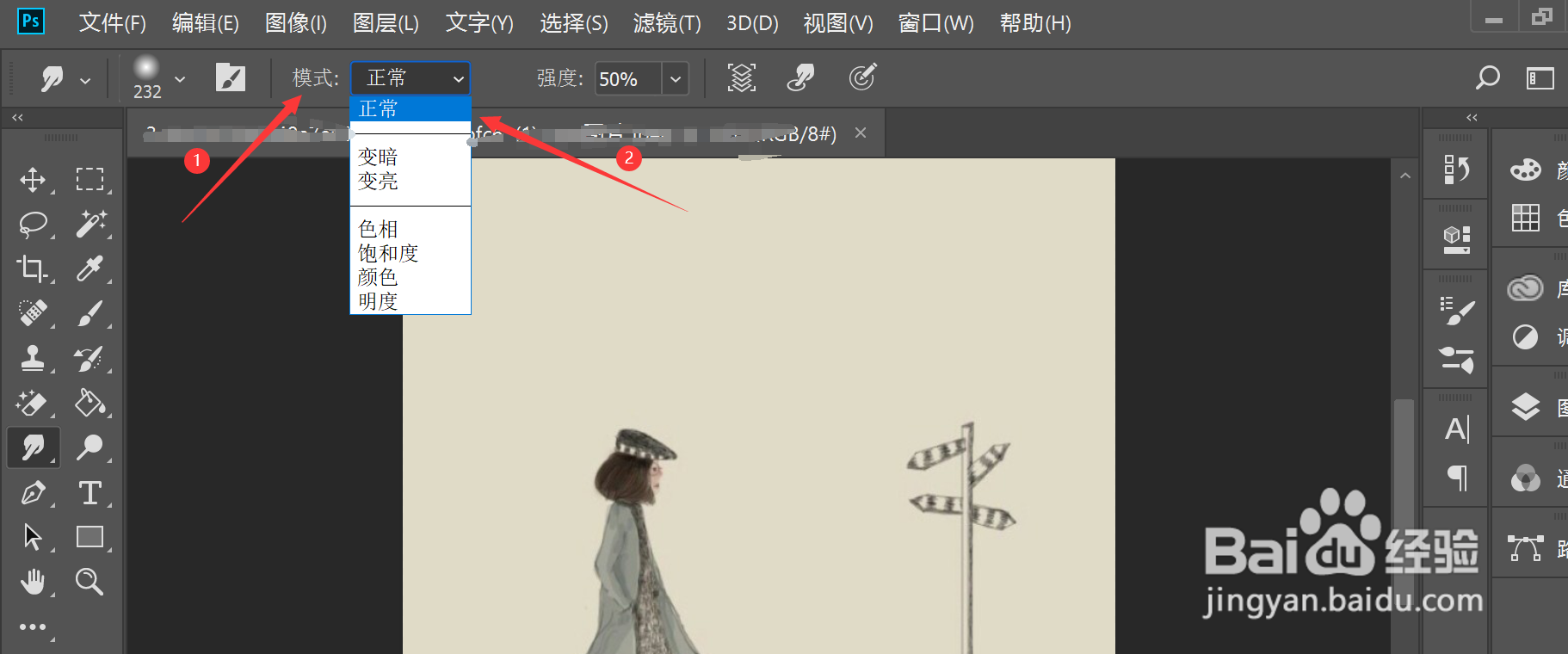
4、调节涂抹工具的模式
在上方涂抹工具栏中点击模式—>在弹出的选项卡中选择正常模式,可根据图片需要选择合适的模式效果
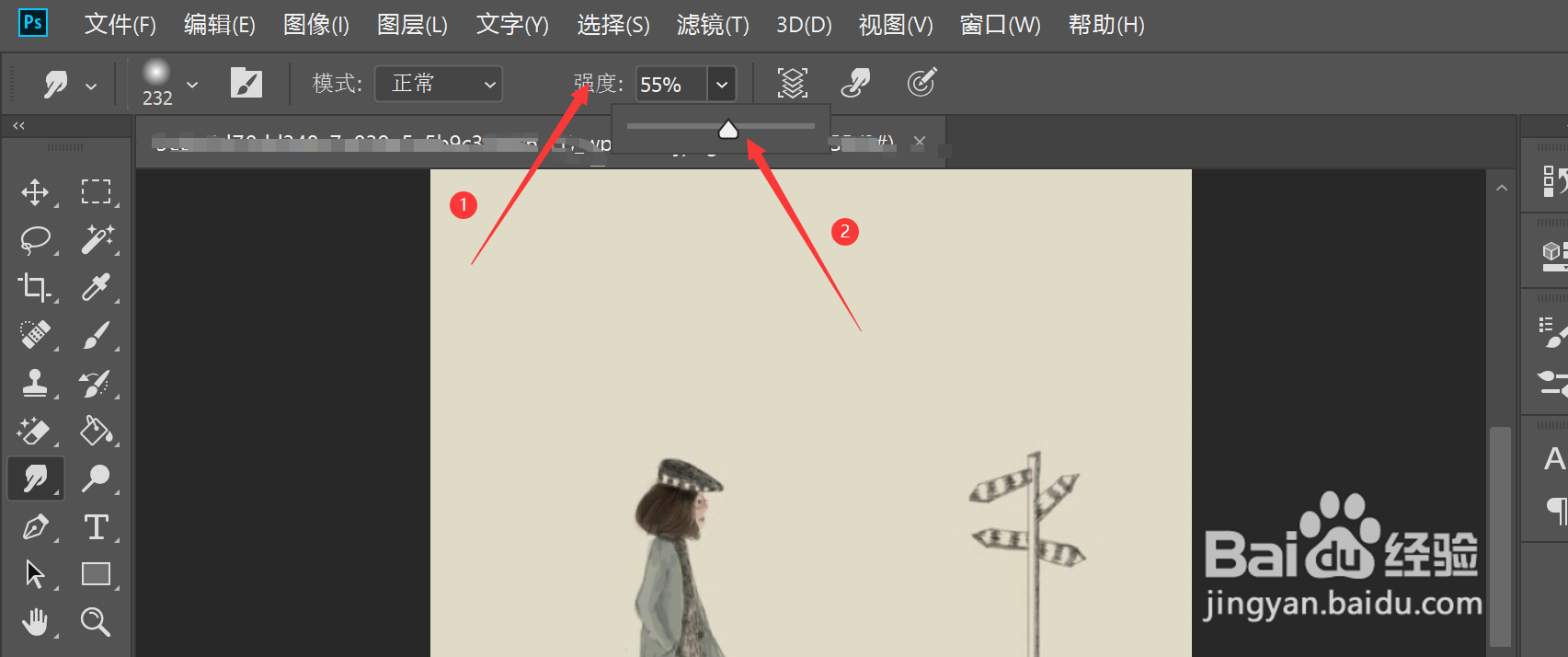
5、调节涂抹工具的强度
在上方涂抹工具栏中点击强度右侧的倒箭头—>在弹出的进度条上左右滑动更改强度
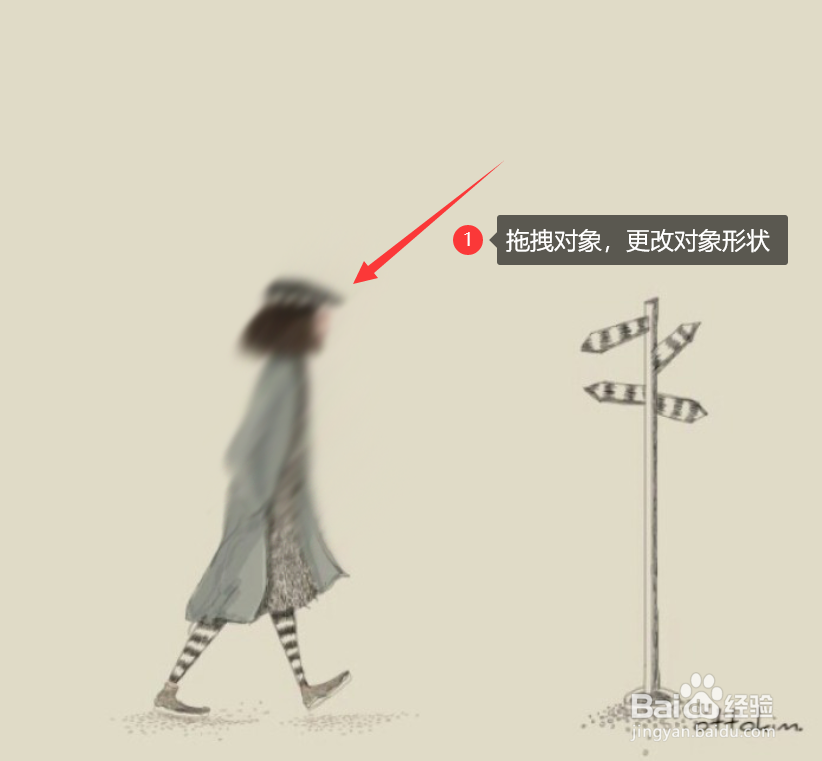
6、涂抹图片对象
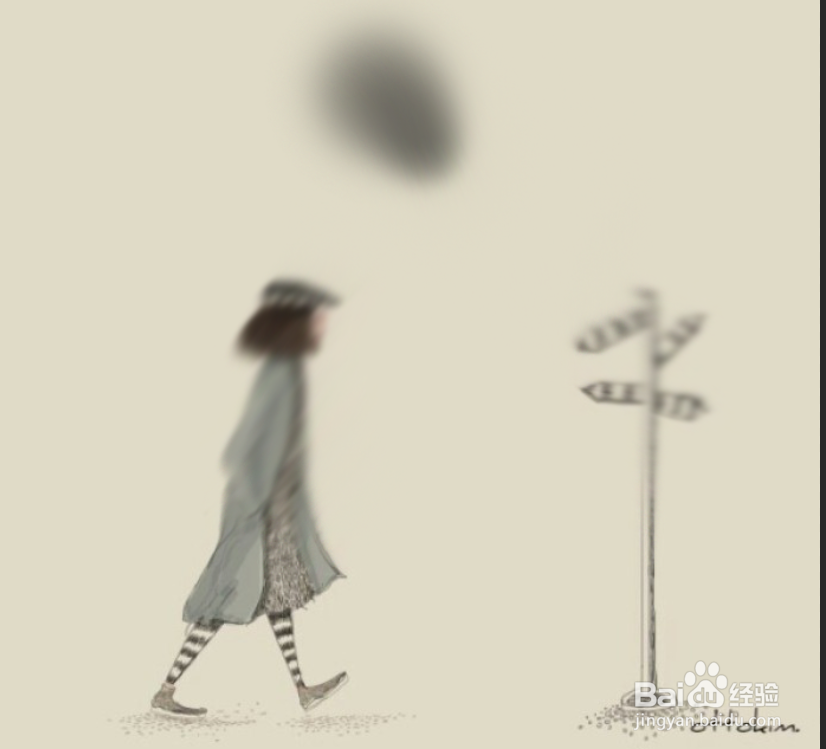
用鼠标拖拽需要涂抹的图片对象,更改对象的状态和形状。

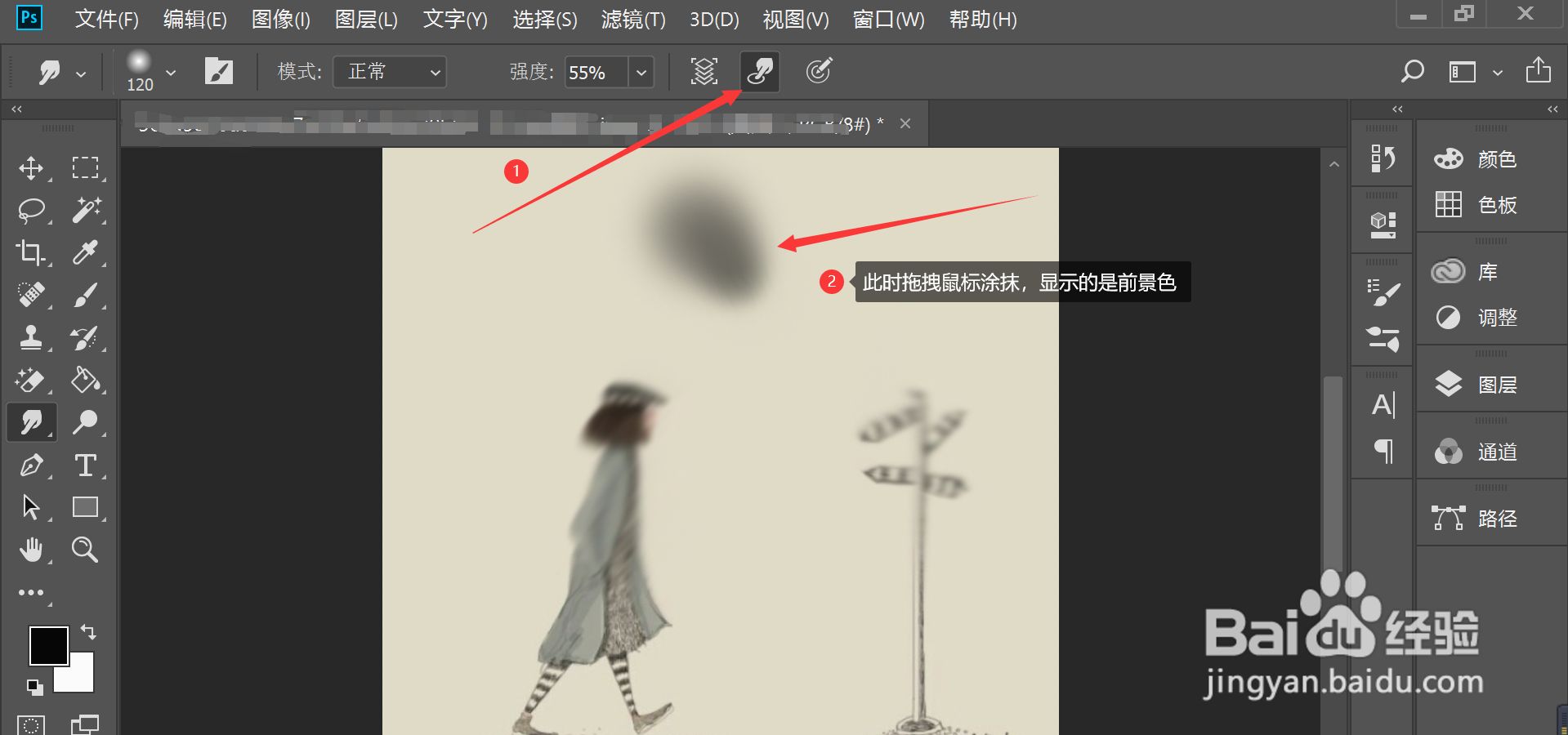
7、设置用前景色手指绘画
在上方涂抹工具栏中点击用前景色手指绘画—>拖拽鼠标,进行涂抹,此时涂抹内容显示的是前景色。