1、点击图层
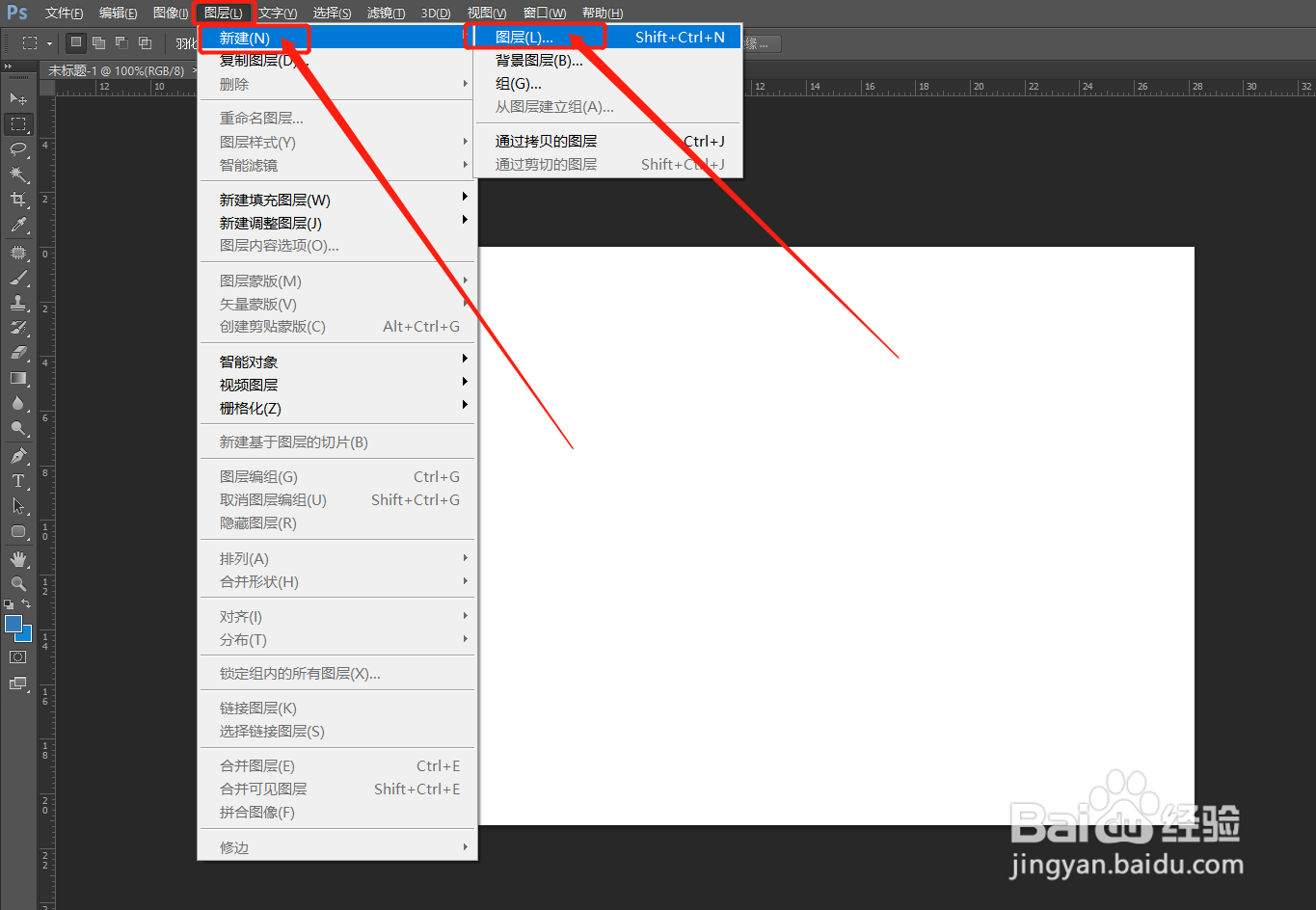
打开ps,点击顶部菜单栏的“图层”选项,打开下拉菜单,鼠标移到下拉菜单里面的“新建”上面,就会出现一个二级下拉菜单,再点击二级下拉菜单里面的“图层”按钮。
2、设置图层名称
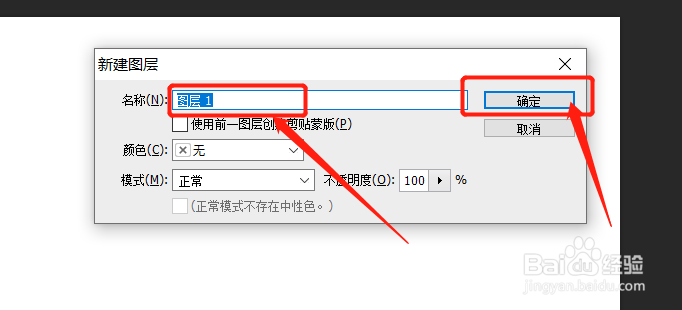
打开新建图层面板后,设置图层名称,再点击确定。
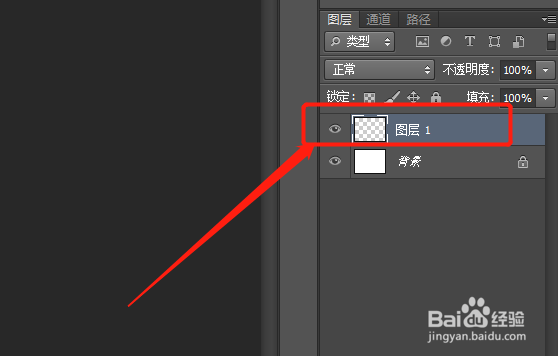
3、新建图层就完成了。
4、用快捷键新建图层
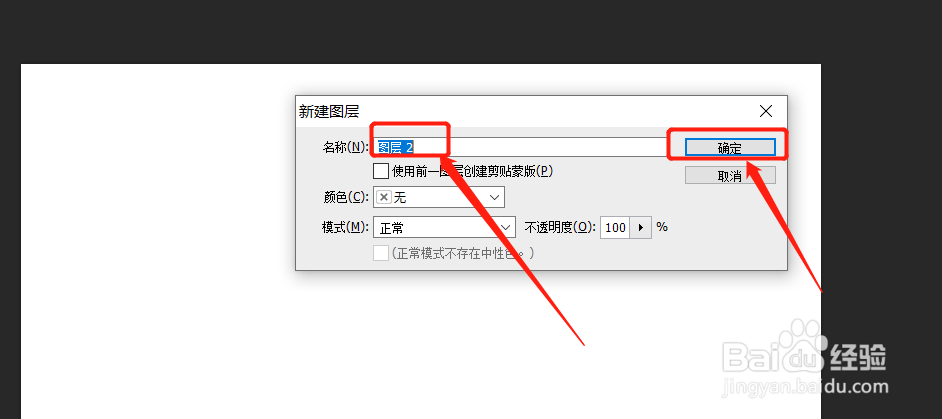
按键盘上的shift+ctrl+n 打开新建图层面板,点击确定新建图层。
5、小图标新建图层
点击ps右下角的小图标,即可新建图层。

6、总结:
1、点击菜单栏的“图层”选项——“新建”——“图层”。
2、用快捷键新建图层:shift+ctrl+n
3、Ps右下角倒数第二个小图标,创建新图层。
