1、打开桌面上的excel

2、打开要签名的Excel文件,点击“插入”——“图片”

3、打开准备好的签名文件

4、签名图片就插入到表格中了。这时将鼠标移动到签名图片四周,按Shift键调整签名图片大小

5、把调整好大小的图片移动到合适的位置

6、选中图片,点击“格式”菜单下的“颜色”,选择“设置透明色”
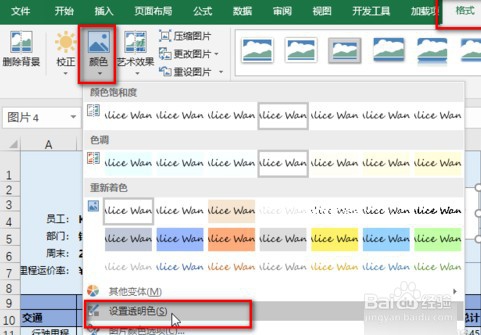
7、这时用鼠标在签名图片背景上单击一下

8、手写签名图片背景就变成透明色,这样签名和表格的背景色就不冲突,比较美。

时间:2026-04-24 05:12:00
1、打开桌面上的excel
2、打开要签名的Excel文件,点击“插入”——“图片”
3、打开准备好的签名文件
4、签名图片就插入到表格中了。这时将鼠标移动到签名图片四周,按Shift键调整签名图片大小
5、把调整好大小的图片移动到合适的位置
6、选中图片,点击“格式”菜单下的“颜色”,选择“设置透明色”
7、这时用鼠标在签名图片背景上单击一下
8、手写签名图片背景就变成透明色,这样签名和表格的背景色就不冲突,比较美。
