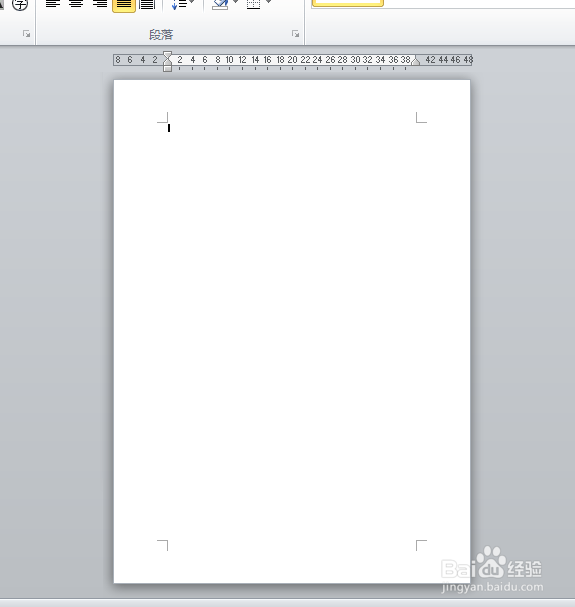
1、打开word文档。
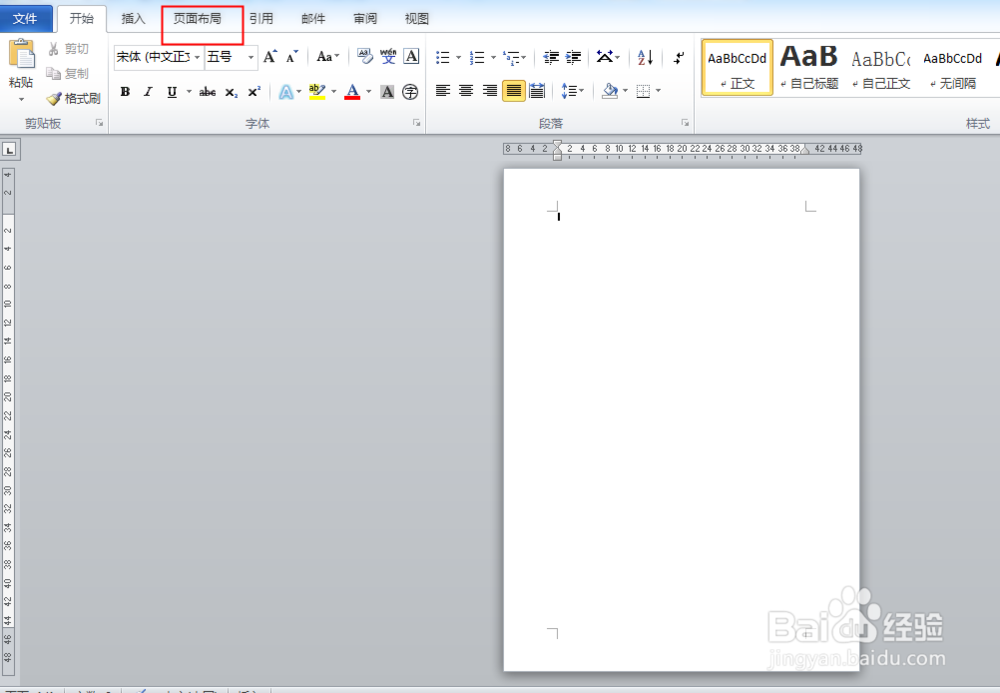
2、点击页面布局。
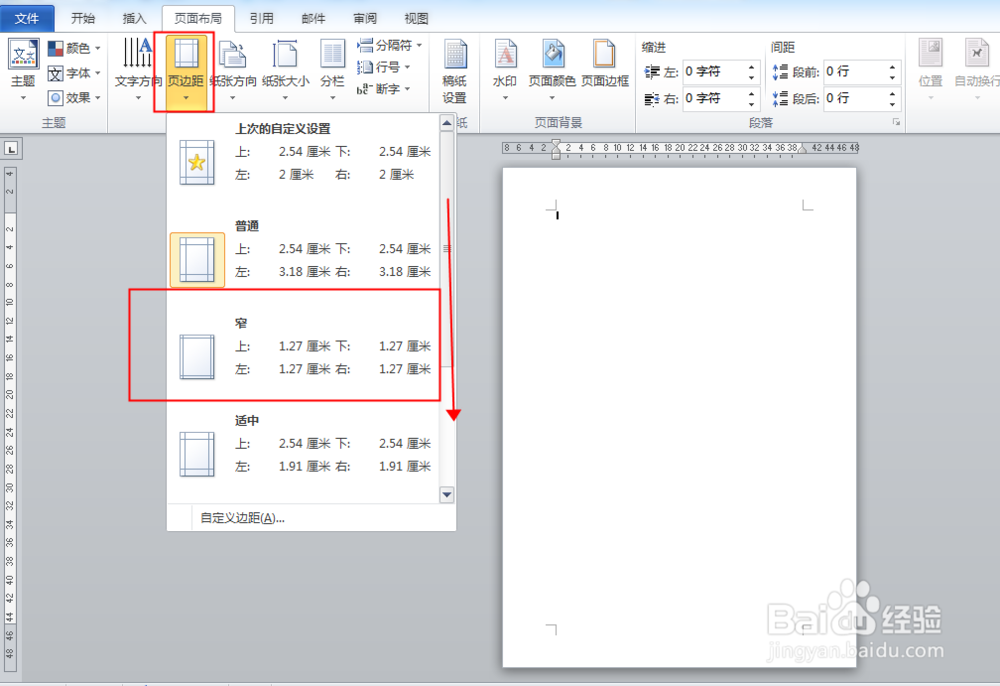
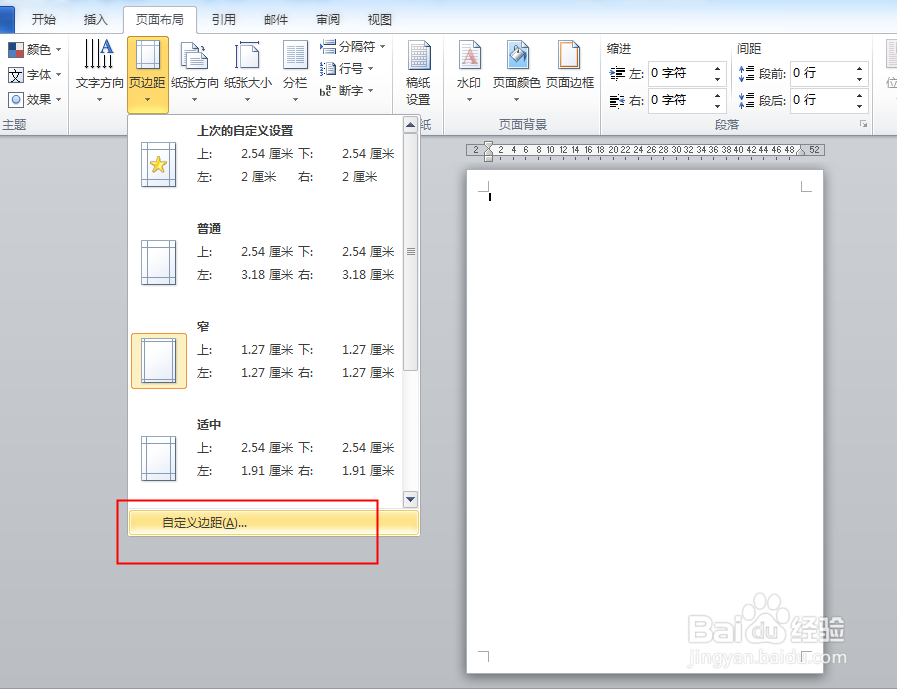
3、在页面布局选项卡下点击打开页边距下拉菜单,这里有系统提供的几种选择,下拉滚动条下边还有。我们选择一种窄的方案。
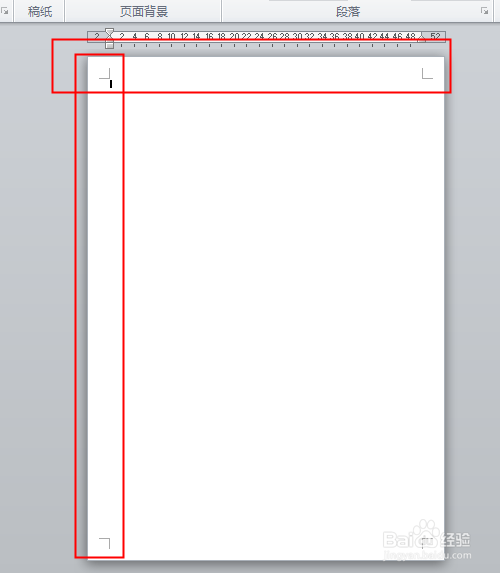
4、看页面上下边距和左右边距都变小了。
5、还可以点击自定义边距。
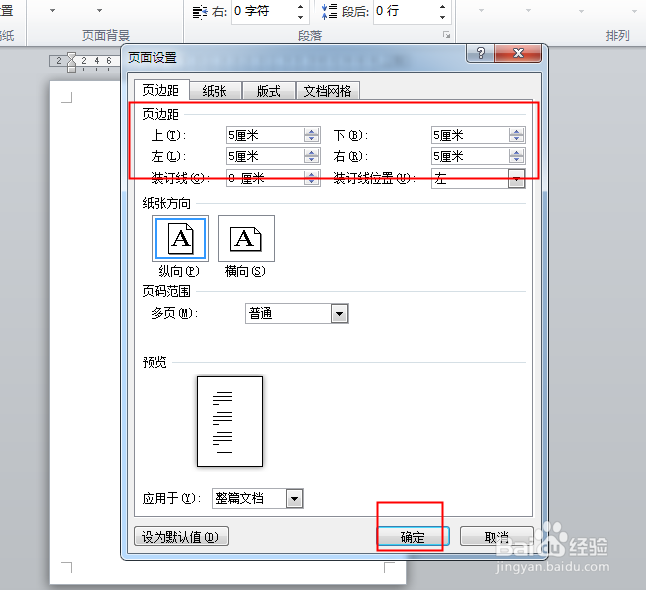
6、弹出对话框,输入自己需要的上下左右边距,确定。
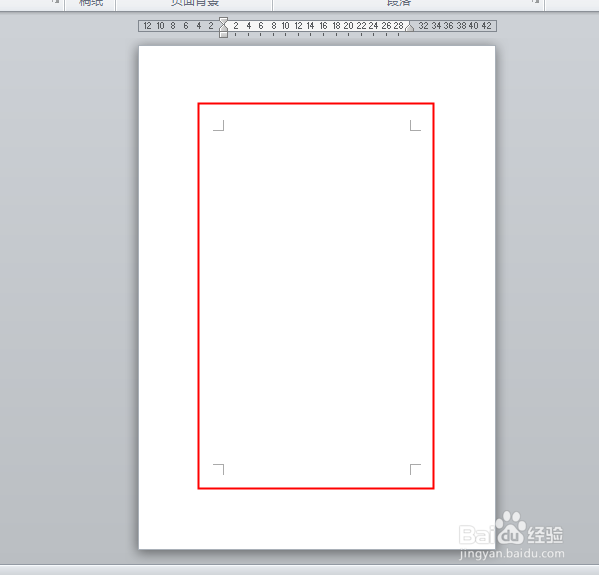
7、页面的边距变化了。
时间:2026-04-21 18:30:57
1、打开word文档。
2、点击页面布局。
3、在页面布局选项卡下点击打开页边距下拉菜单,这里有系统提供的几种选择,下拉滚动条下边还有。我们选择一种窄的方案。
4、看页面上下边距和左右边距都变小了。
5、还可以点击自定义边距。
6、弹出对话框,输入自己需要的上下左右边距,确定。
7、页面的边距变化了。
