deepin系统更新的时候下载速度过慢怎么办?

 时间:2026-02-13 08:57:25

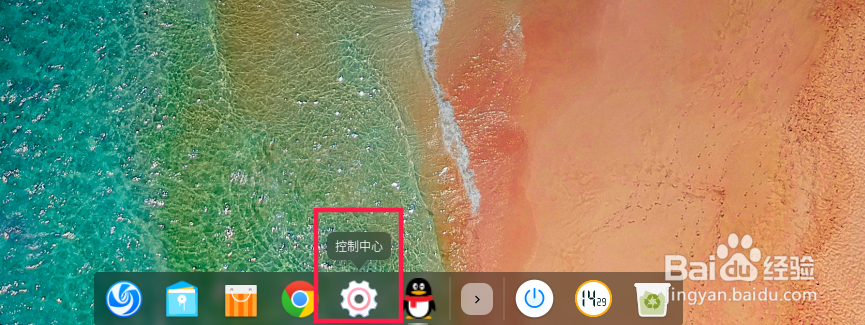
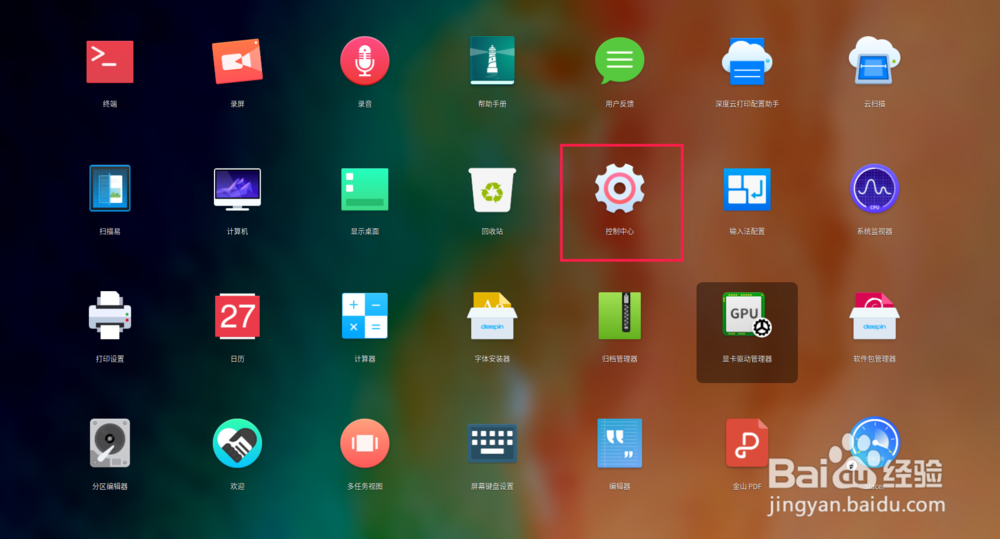
1、首先找到并打开“控制中心”,桌面如果没有“控制中心”的可以通过“启动器”来找到控制中心。
deepin系统更新的时候下载速度过慢怎么办?

deepin系统更新的时候下载速度过慢怎么办?

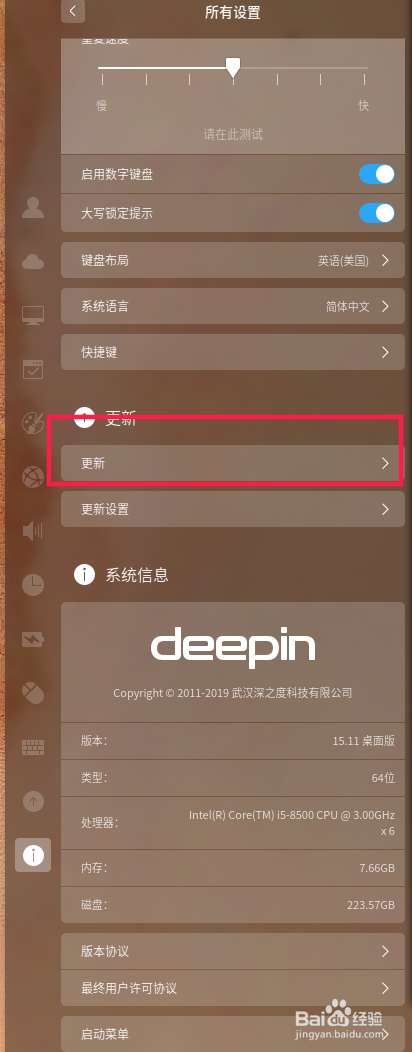
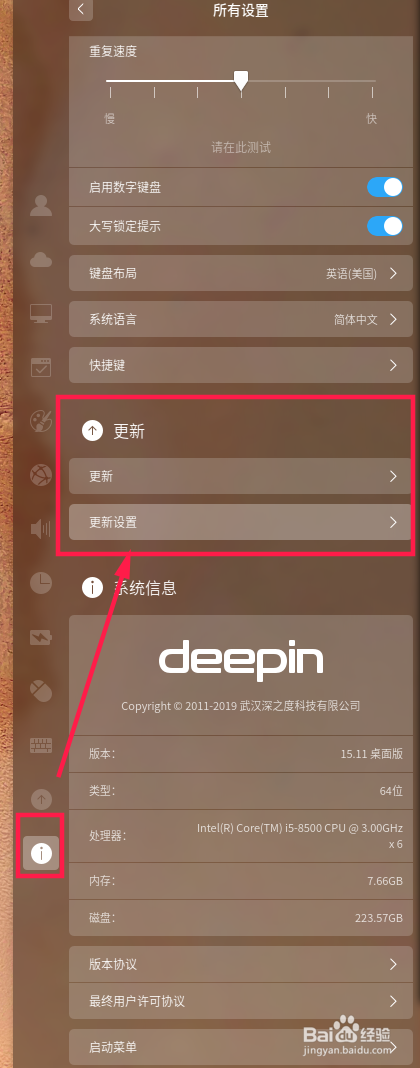
2、点击打开“控制中心”,找到其中的“更新”,然后在更新中找到“更新设置”。
deepin系统更新的时候下载速度过慢怎么办?

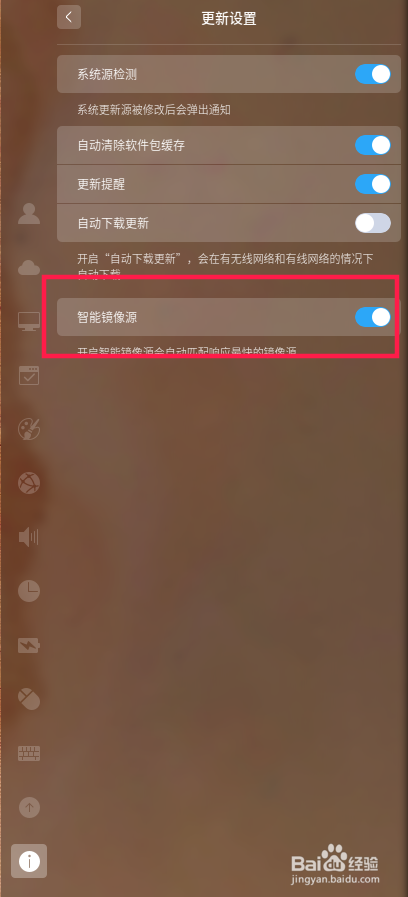
3、点击“更新设置”,我们会看到相关的设置,找到下面的一项“智能镜像源”,这个设置默认是开启的。
deepin系统更新的时候下载速度过慢怎么办?

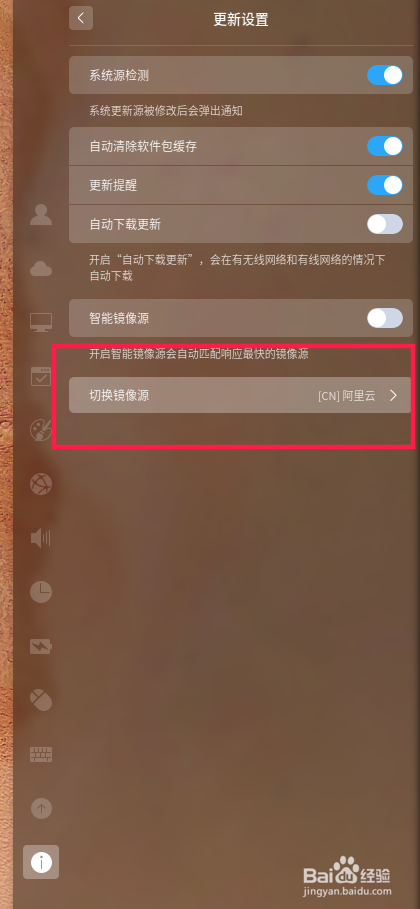
4、然后我们关闭“智能镜像源”选项,这时候下面会出现一个新的栏目叫“切换镜像源”。
deepin系统更新的时候下载速度过慢怎么办?

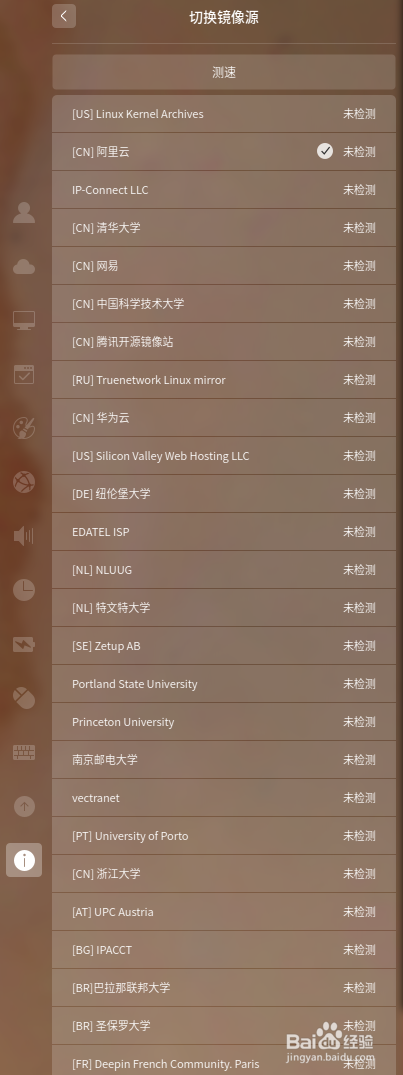
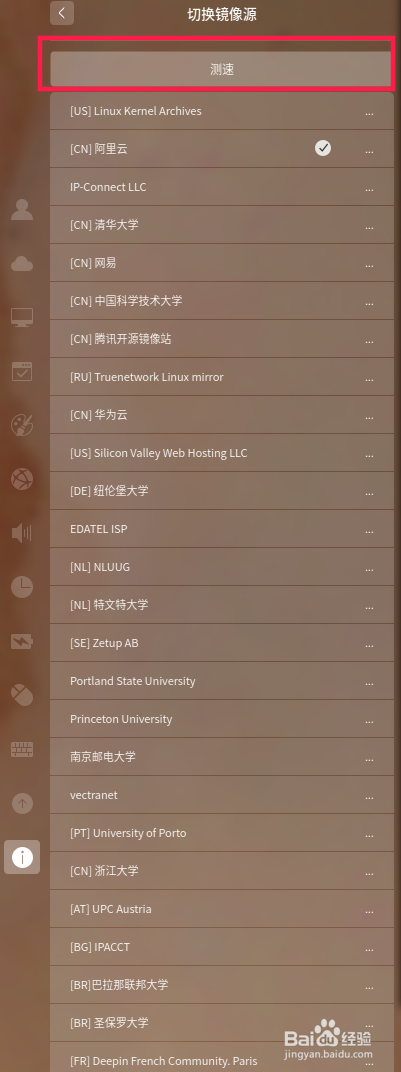
5、点击进入,我们可以看到有很多的镜像源供我们选择,有国内的也有国外的,

deepin系统更新的时候下载速度过慢怎么办?

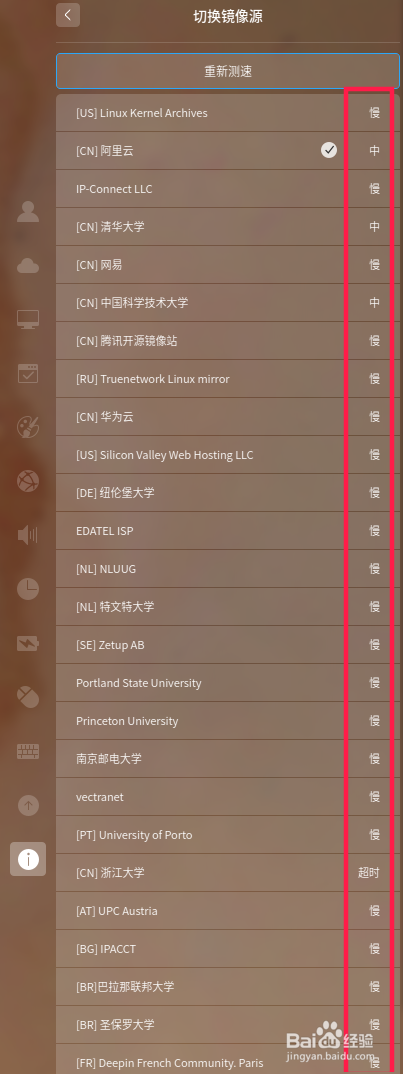
6、然后我们点击栏目上方的测速,测速需要一定的时间完成,测速完成之后我们可以看到这些镜像源的速度。
deepin系统更新的时候下载速度过慢怎么办?

deepin系统更新的时候下载速度过慢怎么办?

7、然后我们选择一个相对快一些的镜像源,然后会到更新,点击更新即可。

deepin系统更新的时候下载速度过慢怎么办?

  • 如何用Defraggler软件整理电脑磁盘?
  • win10如何为计算机重命名 重命名计算机方法
  • Win10怎么快速进行磁盘清理
  • 如何向WINPE中添加软件
  • 无法启动程序,显示丢失api-ms-win怎么办
  • 热门搜索
    肛裂怎么治疗最好 苹果怎么清理垃圾 玉米碴子粥的做法 芜怎么读音 地瓜的做法 囿怎么读 菊花鱼的做法 炸萝卜丝丸子的做法 焖面的家常做法 银耳莲子粥的做法