1、将准备的WinPE ISO映像文件,用UltraISO打开,提取“MINIPE”目录下的WINPE.IS_。如下图所示:

2、打开“Windows PE内置软件添加工具”,添加“WINPE.IS_”,再点击“解析”将WinPE的软件列表显示出来。
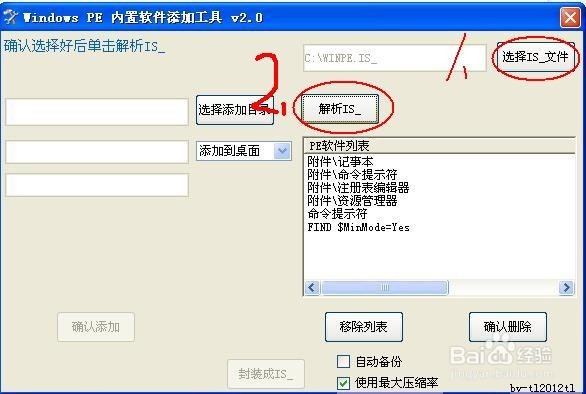
3、点击“选择添加目录”按钮,找到软件所在目录,确定默认添加位置就是添加到桌面(根据需要自行选择)。

4、确认软件无误后,双击软件名FinalData.exe(这里以添加“FinalData.exe”为例),为了方便识别,修改软件名字为“数据恢复工具”,再点确认添加。


5、点击“确认添加”后,可能会提示目标是“文件,目录”,选'目录'。再点击下方的“封装成IS_”,稍等片刻出现提示窗口表示制作完成。同时会生成新的“WINPE.IS_”.


6、最后用UltraISO把新的“WINPE.IS_”替换原有文件“WINPE.IS_”,并保存,这样一个新的ISO文件就创建成功!

7、在写入U盘前,最好在虚拟机中测试一下ISO文件,启动后查看桌面上“数据恢复工具”是否可用。测试正常就可以写入U盘。

