excel两年对比差异图表怎么做

 时间:2026-04-21 15:52:36

1、打开excel

首先打开自己电脑上的excel,然后做一个简单的图表,如图插入一个普通的表。详情如下图所示。

excel两年对比差异图表怎么做

2、选取图表

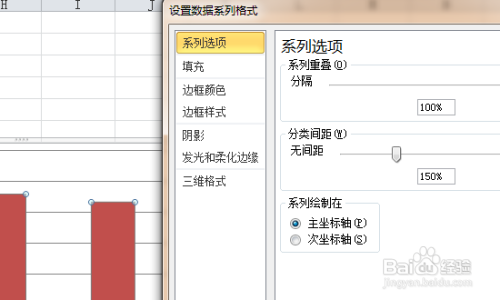
之后就可以做对比的图。选取图表,右键点击“设置数据系列格式”,在打开的窗口中,设置系列完全重叠。详情如下图所示。
excel两年对比差异图表怎么做

3、选择纯色填充

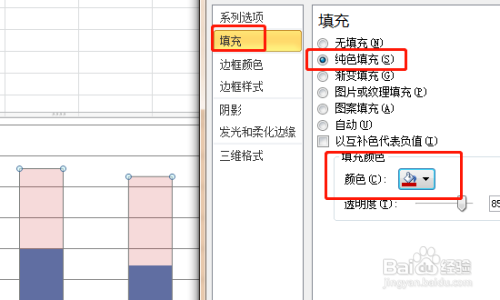
将填充颜色的透明度降低,在填充里面选择纯色填充,然后找到透明度调整。详情如下图所示。
excel两年对比差异图表怎么做

4、边框颜色设置为实线

然后将边框颜色设置为实线。在边框颜色一栏里面选择实线。详情如下图所示。

excel两年对比差异图表怎么做

5、完成

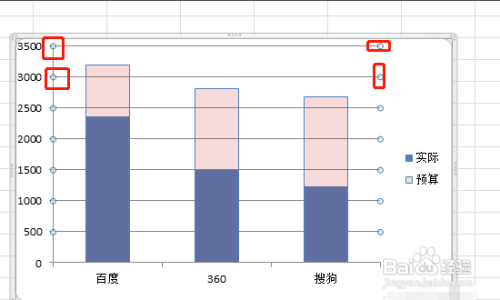
最后删除掉图中的网格线。选中网格线,之后后按键盘上的delete键即可删除。最后excel两年对比差异图表就完成了。详情如下图所示。
excel两年对比差异图表怎么做

  • Excel 怎么做两年每月份的比较柱状图
  • 【Excel】制作同比对比走势图
  • 在excel做同期对比图表怎么做
  • excel如何制作两年对比差异图表
  • excel如何制作两年对比差异图表
  • 热门搜索
    如何注册一个公司 双硬盘怎么装系统 如何做羊肉汤 如何练腹肌 如何去掉黑眼圈 准生证在哪里办 老年人如何补钙 驾驶证如何换证 如何缓解压力 枸杞泡水喝的正确方法