Excel 怎么做两年每月份的比较柱状图

 时间:2026-04-23 01:29:22

1、打开Excel,建立空白工作簿。

Excel 怎么做两年每月份的比较柱状图

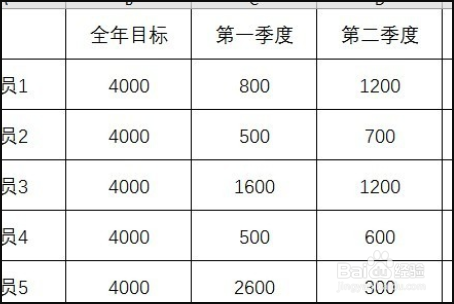
2、在工作表中录入数据,分别包括全年目标数据和各个季度的数据。

Excel 怎么做两年每月份的比较柱状图

3、光标置于数据表任一单元格中,点击【插入】—【堆积柱形图】。

Excel 怎么做两年每月份的比较柱状图

4、得到默认样式的堆积柱形图。

Excel 怎么做两年每月份的比较柱状图

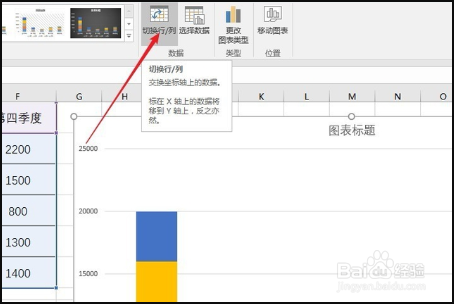
5、选中图表,点击【切换行列】。

Excel 怎么做两年每月份的比较柱状图

6、继续选中图表,点击【更改图表类型】。

Excel 怎么做两年每月份的比较柱状图

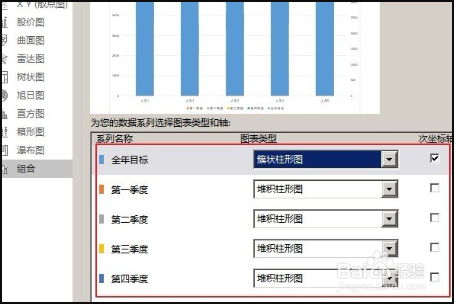
7、在打开的窗口中,点击左侧的【组合】,在右侧的【全年目标】选用【簇状柱形图】,并勾选【次坐标轴】,其余的全部选用【堆积柱形图】。
Excel 怎么做两年每月份的比较柱状图

8、点击【确定】,就得到了组合图表。

Excel 怎么做两年每月份的比较柱状图

9、选中【全年目标】柱形,设置为无填充颜色,并设置一种边框颜色。

Excel 怎么做两年每月份的比较柱状图

10、最后,将图表进行简化和美化,就得到了最终的效果图。

Excel 怎么做两年每月份的比较柱状图

  • 如何用excel制作对比柱状图
  • 在excel做同期对比图表怎么做
  • 【Excel】制作同比对比走势图
  • excel如何制作两年对比差异图表
  • excel怎么做柱状图对比?
  • 热门搜索
    拔丝地瓜怎么熬糖 电脑怎么玩手机游戏 鼻炎流鼻涕怎么办 丝蓓绮洗发水怎么样 边境牧羊犬怎么训练 弓形虫怎么传染 怎么选车 怀孕一个月怎么打胎 哑铃怎么练胸肌 怎么恢复qq群