Word文档中怎样批量更换字体

 时间:2026-04-22 15:47:49

1、打开Word文档,可以看到正文中的文字有多种字体,而且文字很分散,现在要把红色文字全部修改为正文字体,手工一个一个地修改字体很麻烦。

Word文档中怎样批量更换字体

2、点击“开始”—“替换”。

Word文档中怎样批量更换字体

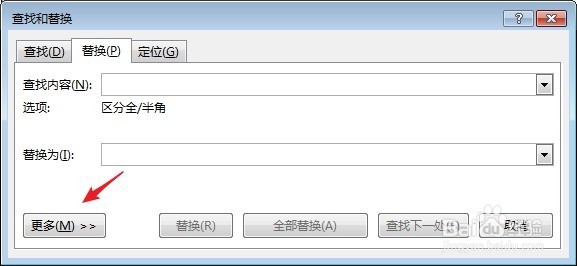
3、在弹出的“查找和替换”窗口中,光标置于“查找内容”所在的输入框,点击“更多”。
Word文档中怎样批量更换字体

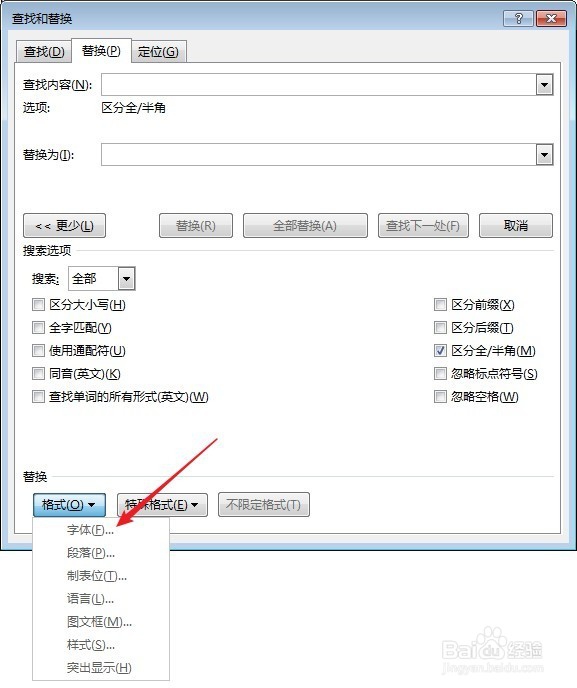
4、点击“格式”—“字体”。

Word文档中怎样批量更换字体

5、在弹出的“查找字体”窗口中,在“中文字体”中选择红色文字的字体,在“字体颜色”中选择红色。

Word文档中怎样批量更换字体

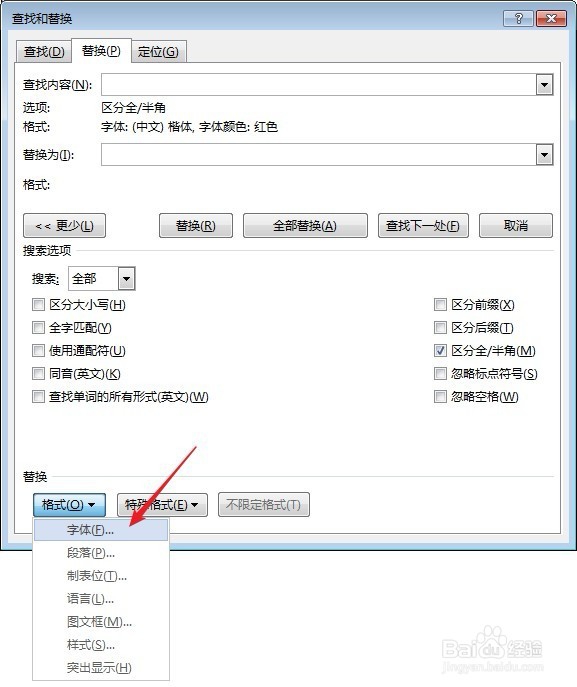
6、点击“确定”后,光标置于“替换为”中,点击“格式”—“字体”。

Word文档中怎样批量更换字体

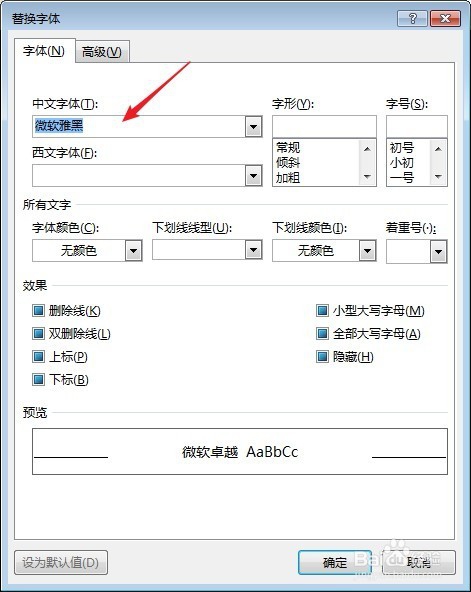
7、同样,在打开的窗口中,在“中文字体”处选择正文字体。

Word文档中怎样批量更换字体

8、点击“确定”后,回到“查找和替换”窗口,点击“全部替换”。

Word文档中怎样批量更换字体

9、可以看到,红色文字的字体就被全部一次性替换为了正文字体。

Word文档中怎样批量更换字体

  • word怎么批量修改字体
  • word文档怎么一键改全文字体
  • Word文档中怎样批量替换字体
  • word2021统一设置标题字体格式
  • 如何在word文档中对字体进行批量设置修改?
  • 热门搜索
    健康有效的减肥方法 我的世界垃圾桶怎么做 仙剑奇侠传3攻略 鬼泣5攻略 穿衣搭配网 葡萄胎是怎么形成的 红烧明太鱼 东海大桥简介 四川九寨沟旅游攻略 金庸群侠传2攻略