1、新建一个空白表格,“重命名”为“日期上中下旬的判断方法”;

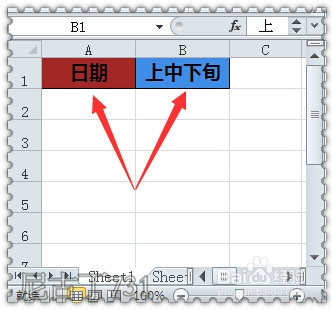
2、 打开表格在“A1、B1”分别输入“日期、上中下旬”;
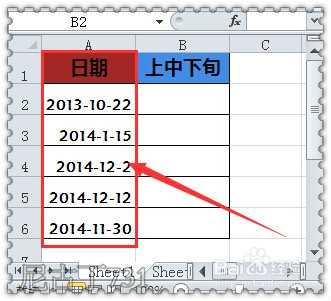
3、在日期列表中录入相应的日期;
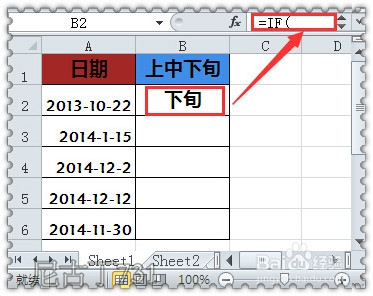
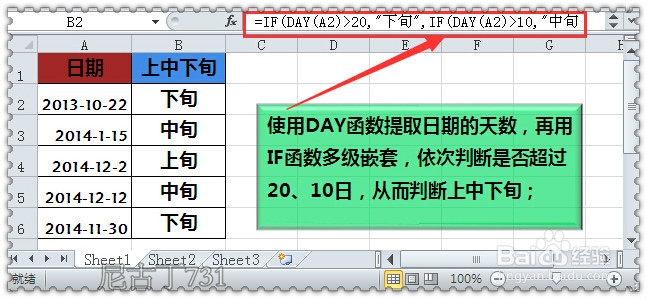
4、在“B2”单元格中输入公式“=IF(DAY(A2)>20,”下旬“,IF(DAY(A2)>10,”中旬”,“上旬”))“;
5、选中“B2“单元格向下拖拽复制填充;
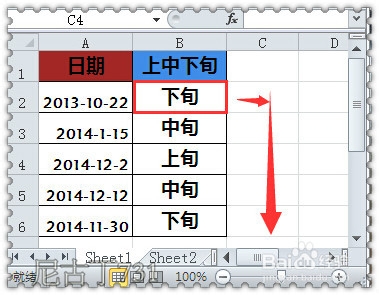
6、使用DAY函数提取日期的天数,再用IF函数多级嵌套,依次判断是否超过20、10日,从而判断上中下旬;
时间:2026-04-29 16:50:58
1、新建一个空白表格,“重命名”为“日期上中下旬的判断方法”;
2、 打开表格在“A1、B1”分别输入“日期、上中下旬”;
3、在日期列表中录入相应的日期;
4、在“B2”单元格中输入公式“=IF(DAY(A2)>20,”下旬“,IF(DAY(A2)>10,”中旬”,“上旬”))“;
5、选中“B2“单元格向下拖拽复制填充;
6、使用DAY函数提取日期的天数,再用IF函数多级嵌套,依次判断是否超过20、10日,从而判断上中下旬;
