Excel中如何用if函数计算阶梯式工资提成

 时间:2024-10-18 20:05:44

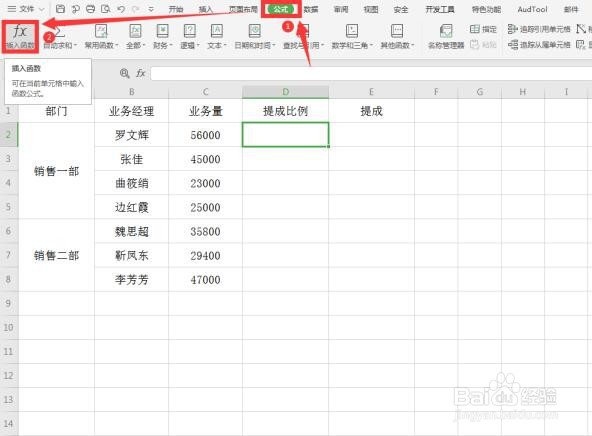
1、首先打开一个业务提成的表格:

Excel中如何用if函数计算阶梯式工资提成

2、在提成比例一列,选中第一个单元格:

Excel中如何用if函数计算阶梯式工资提成

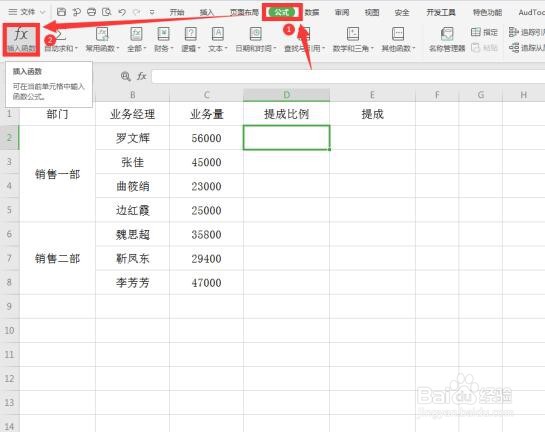
3、点击工具栏上的【公式】,选择菜单中的【插入函数】:

Excel中如何用if函数计算阶梯式工资提成

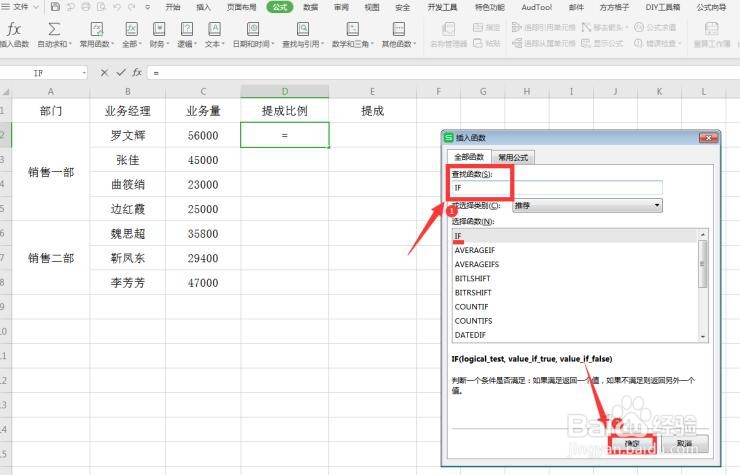
4、在插入函数选项卡中找到“IF”函数:

Excel中如何用if函数计算阶梯式工资提成

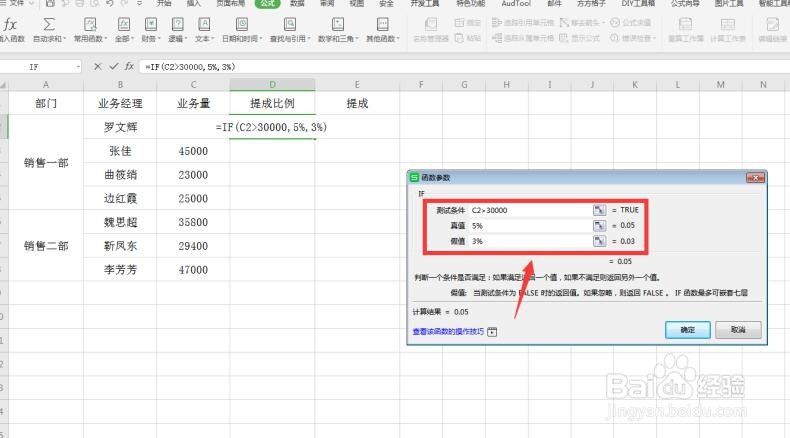
5、在“测试函数”一栏中输入:C2>30000,“真值”一栏输入“5%”,“假值”一栏输入“3%”:
Excel中如何用if函数计算阶梯式工资提成

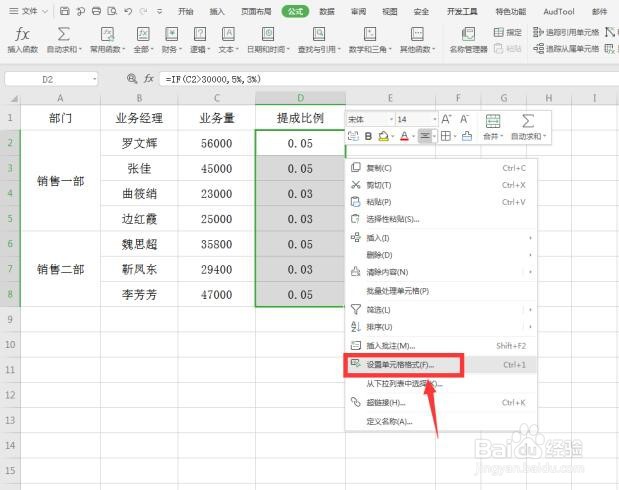
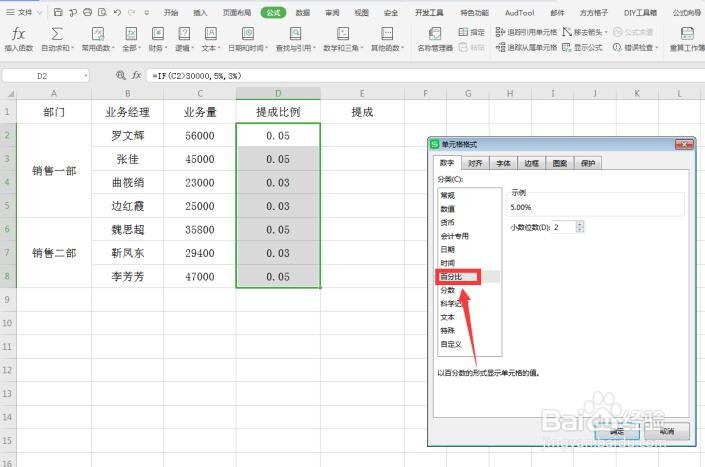
6、选中该列所有数值,右键弹出菜单,点击【设置单元格格式】:

Excel中如何用if函数计算阶梯式工资提成

7、在弹出的对话框中点击【百分比】:

Excel中如何用if函数计算阶梯式工资提成

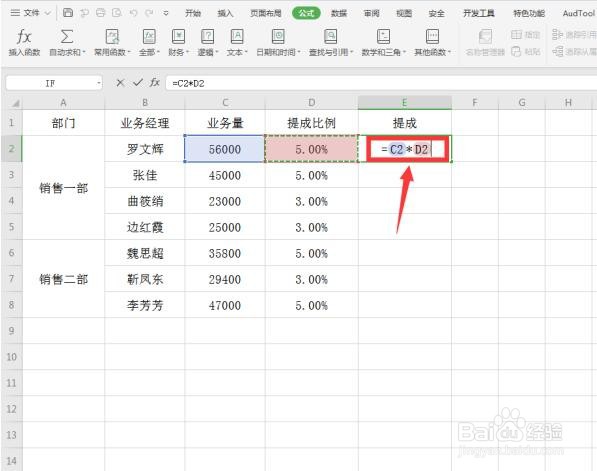
8、接着在提成一栏,选中E2单元格,输入“=C2*D2”:

Excel中如何用if函数计算阶梯式工资提成

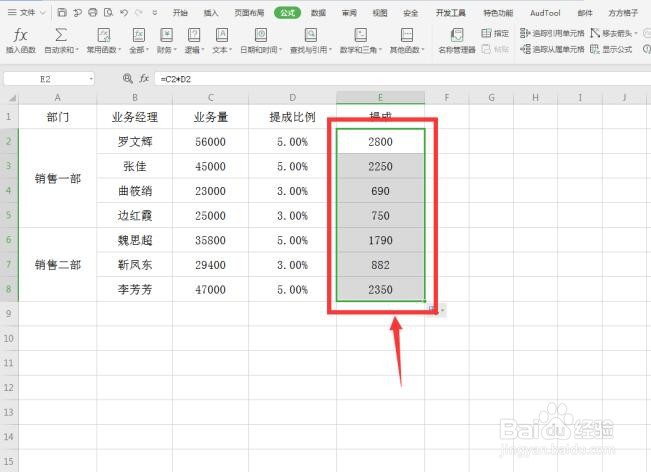
9、将鼠标光标移动到E2单元格下方,待光标变成十字,拖动鼠标完成填充,这样就完成了按阶梯式计算提成:

Excel中如何用if函数计算阶梯式工资提成
  • Excel中怎么用if函数计算阶梯式工资提成
  • Excel中,如何用if函数计算阶梯式工资提成
  • 在Excel中怎样用countif函数统计人数
  • countif函数怎么用来统计人数
  • Excel 中如何使用COUNTIF 函数统计人数
  • 热门搜索
    无什么无什么的词语 绩效是什么意思 猴子的尾巴有什么作用 小腹痛是什么原因 在夜深人静的时候想起他是什么歌 pants是什么意思 唐氏筛查都查些什么 tr90是什么材质 带下是什么意思 exp什么意思