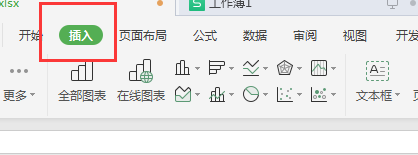
1、打开工作表,点击菜单栏上的“插入”(如下图)
2、把光标放置菜单栏上,向下滚动鼠标,点击右侧的“复选框”(如下图)

3、接着,点击空白的单元格,复选框就出来了(如下图)
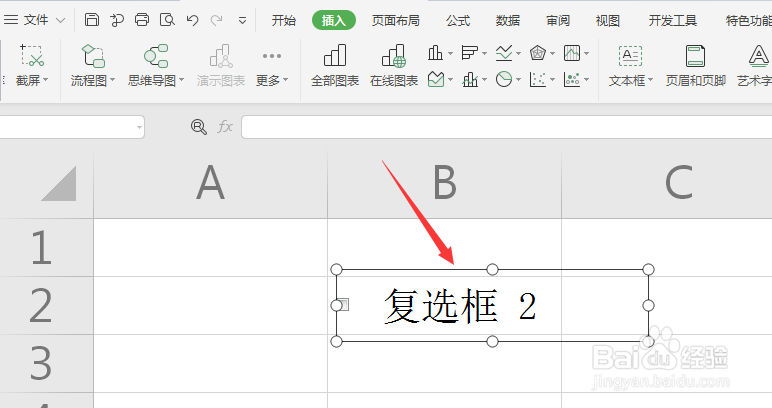
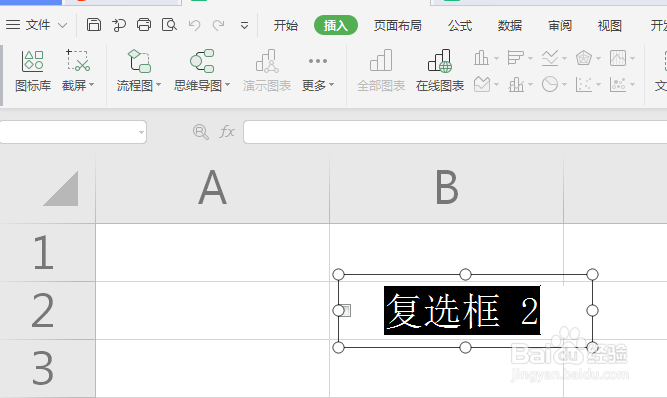
4、双击鼠标,选中复选框中的内容,输入你自己想要的内容,最后随意点击一下工作表上的空白单元格(如下图)
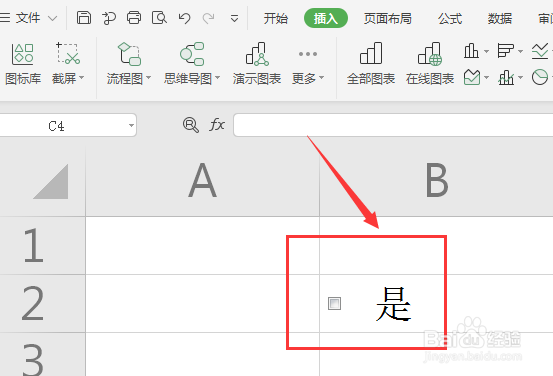
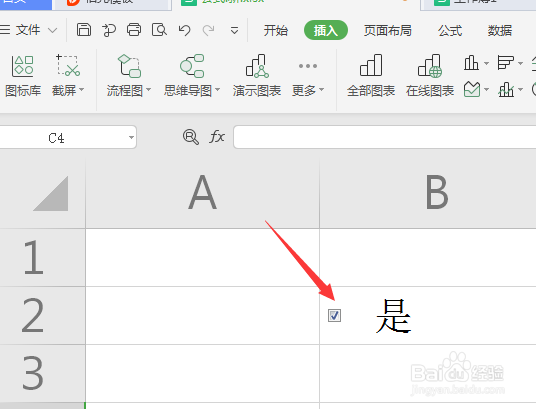
5、直接点击方框,就可以给复选框打上√了(如下图)
时间:2026-05-17 12:07:14
1、打开工作表,点击菜单栏上的“插入”(如下图)
2、把光标放置菜单栏上,向下滚动鼠标,点击右侧的“复选框”(如下图)
3、接着,点击空白的单元格,复选框就出来了(如下图)
4、双击鼠标,选中复选框中的内容,输入你自己想要的内容,最后随意点击一下工作表上的空白单元格(如下图)
5、直接点击方框,就可以给复选框打上√了(如下图)
