1、开启WPS 空白文档
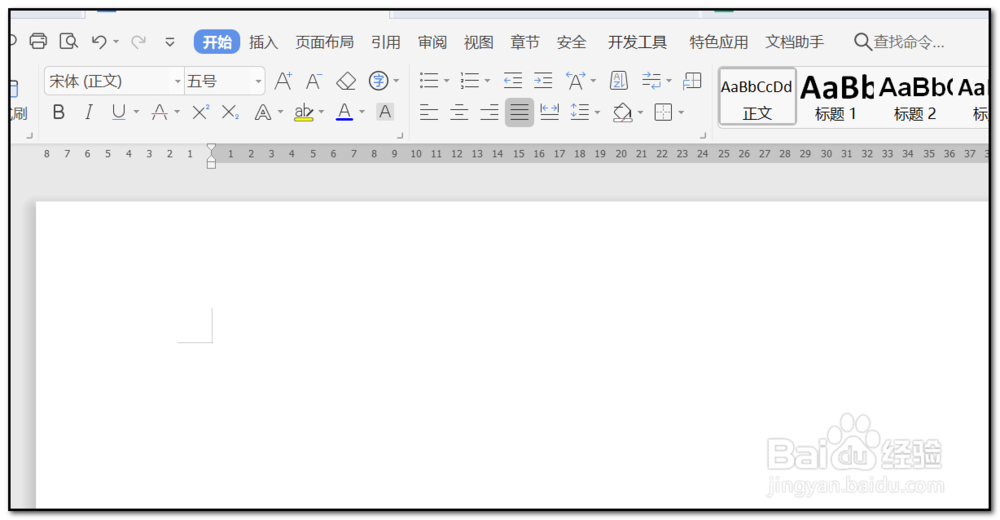
2、方法一:点击“插入”--->“符号”

3、在符号下拉框自定义符号中选择打勾的复选框
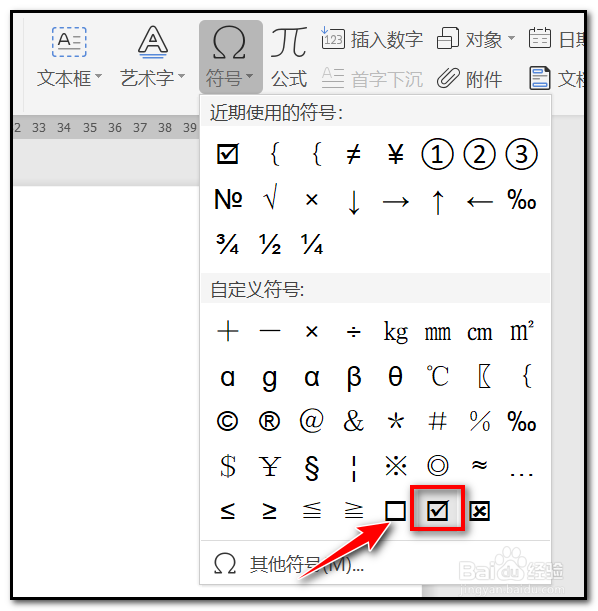
4、这样可以在档案中插入的复选框可以勾选或者去除勾选
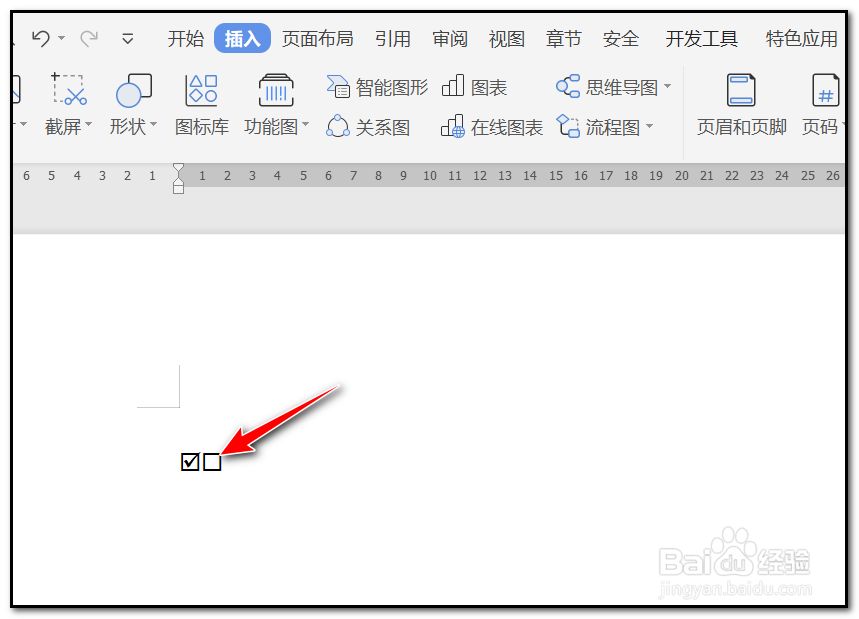
5、方法二:点击“开始”--->“带圈字符”
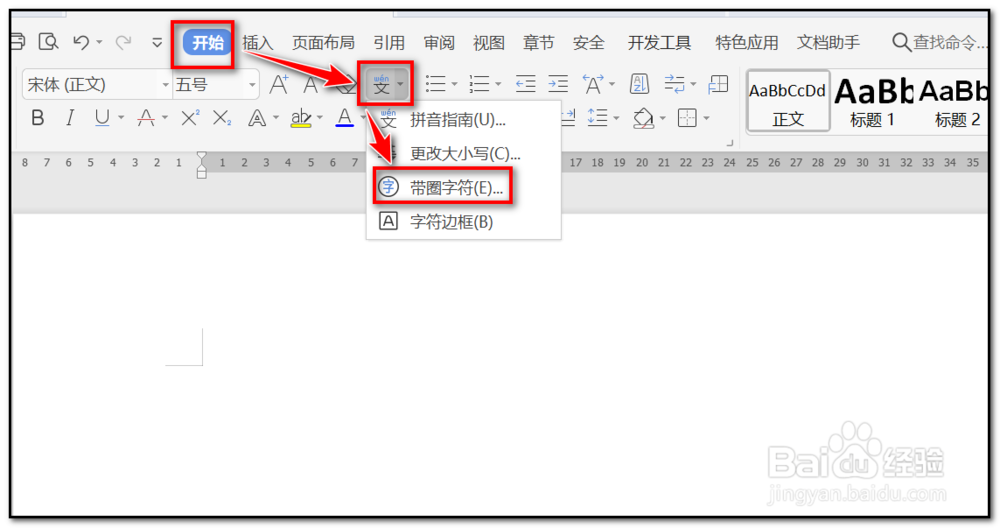
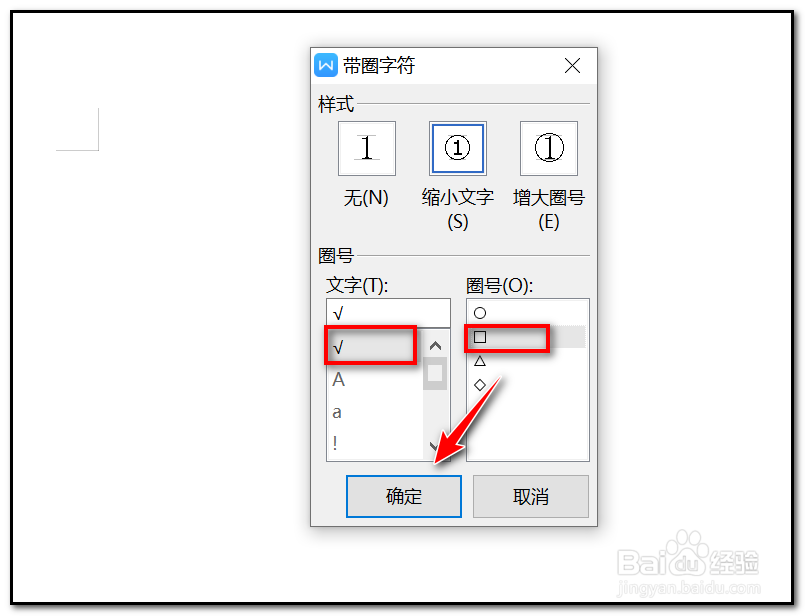
6、将文字选择“√”,圈号选择“□”点击“确定”
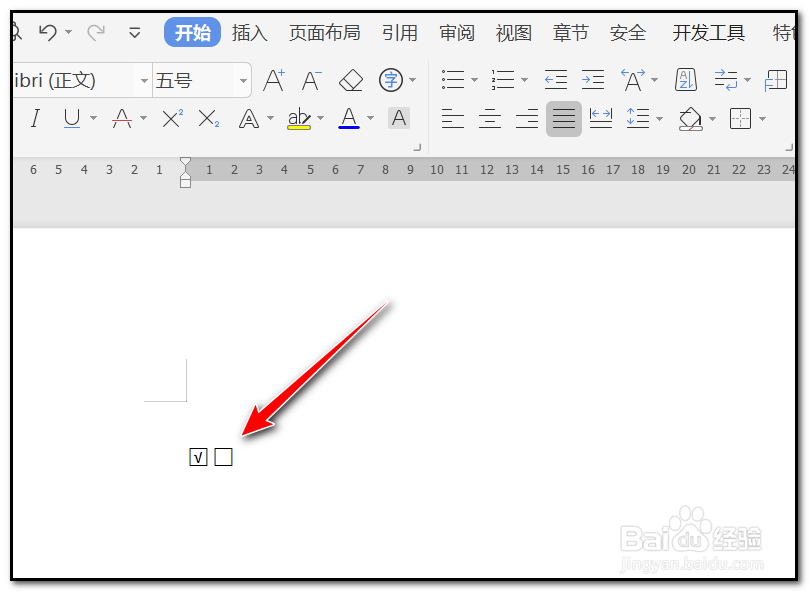
7、这样在档案中就会出现勾选或者去除勾选的复选框
时间:2026-04-21 15:59:14
1、开启WPS 空白文档
2、方法一:点击“插入”--->“符号”
3、在符号下拉框自定义符号中选择打勾的复选框
4、这样可以在档案中插入的复选框可以勾选或者去除勾选
5、方法二:点击“开始”--->“带圈字符”
6、将文字选择“√”,圈号选择“□”点击“确定”
7、这样在档案中就会出现勾选或者去除勾选的复选框
