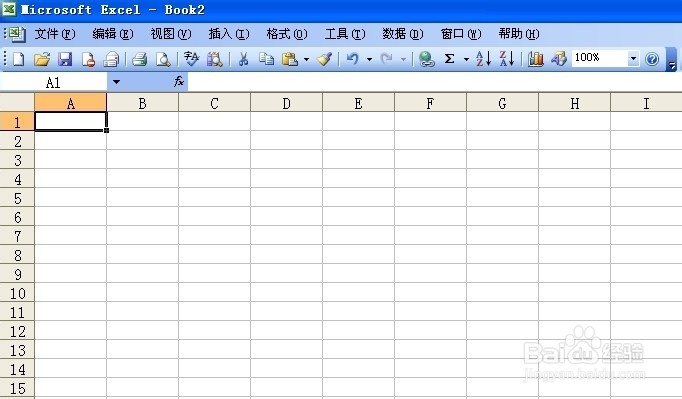
1、首先打开电子表格,选择所要添加斜线的单元格。
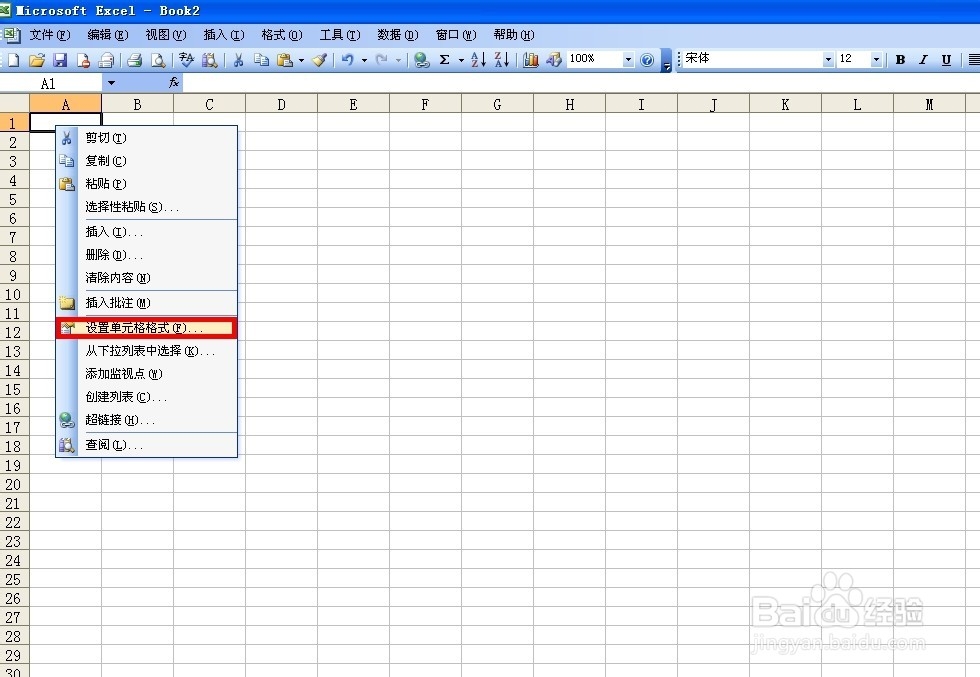
2、右击单元格,选择设置单元格格式。
3、选择边框选项。

4、单击斜线,按确定。这样就能在单元格内添加上斜线了。

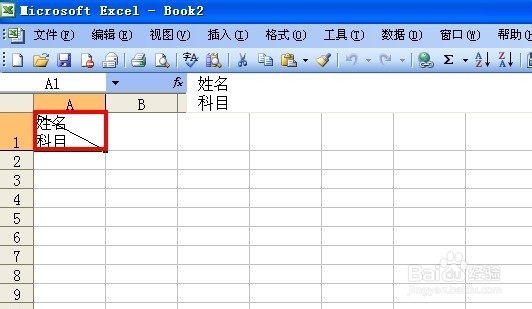
5、现在就可以在单元格内输入内容了。首先在单元格内先输入斜线右边的内容,接着按ALT+ENTER换行,这样就可以在单元格内输入两行内容了,得到的结果如图:
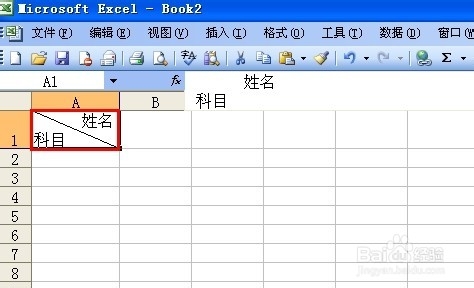
6、目前的结果和我们想象的相差很大,其实也就是最后一步,用空格键调整字的位置就可以了,同时可以调整单元格的大小!得到的结果如图:
时间:2026-04-30 08:12:57
1、首先打开电子表格,选择所要添加斜线的单元格。
2、右击单元格,选择设置单元格格式。
3、选择边框选项。
4、单击斜线,按确定。这样就能在单元格内添加上斜线了。
5、现在就可以在单元格内输入内容了。首先在单元格内先输入斜线右边的内容,接着按ALT+ENTER换行,这样就可以在单元格内输入两行内容了,得到的结果如图:
6、目前的结果和我们想象的相差很大,其实也就是最后一步,用空格键调整字的位置就可以了,同时可以调整单元格的大小!得到的结果如图:
