在Excel表格中如何快速的批量的隔行填充颜色

 时间:2026-02-14 04:41:21

1、首先打开电脑,下载安装办公软件,这里以WPS为例,如图

在Excel表格中如何快速的批量的隔行填充颜色

2、安装完成后我们双击图标打开,在其左侧点击“新建”

在Excel表格中如何快速的批量的隔行填充颜色

3、接着选择表格的图标,点击下方的“创建新建空白表格”

在Excel表格中如何快速的批量的隔行填充颜色

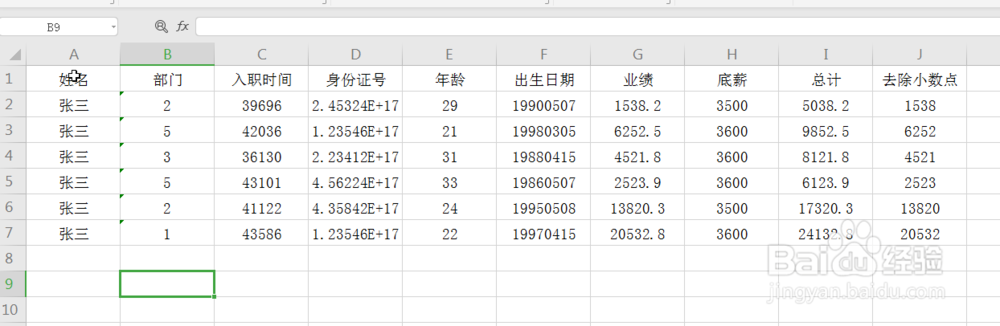
4、在空白的表格中输入一些自己想要的数据。

在Excel表格中如何快速的批量的隔行填充颜色

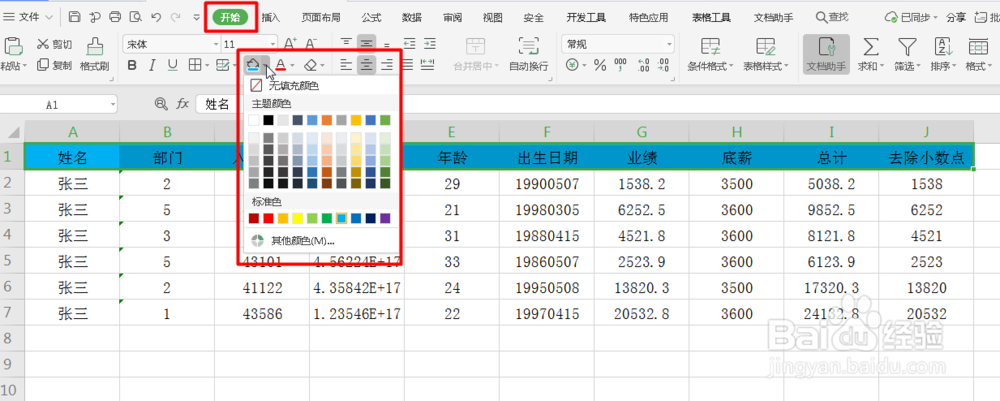
5、接着我们先选中第一行数据,在其“开始”选项卡中,我们手动填充一个自己喜欢的颜色,如图标记所示
在Excel表格中如何快速的批量的隔行填充颜色

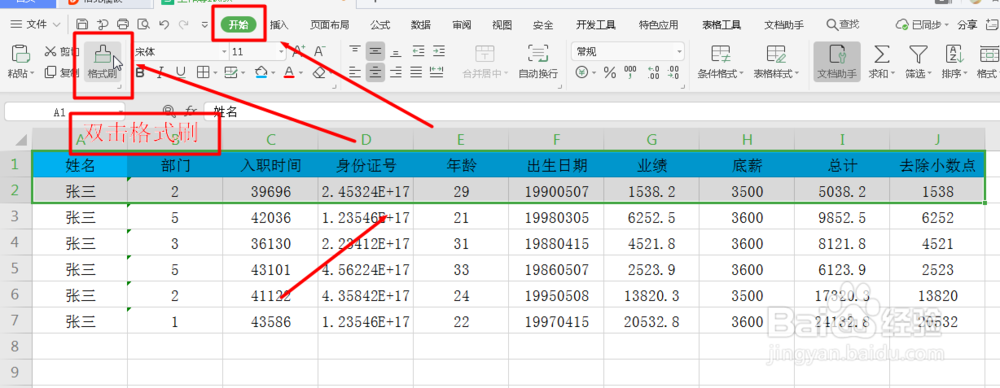
6、然后我们选中填充的一行数据和不填充的一行数据,在其“开始”选项卡下找到“格式刷”图标,如图中标记所示,双击“格式刷”,如图
在Excel表格中如何快速的批量的隔行填充颜色

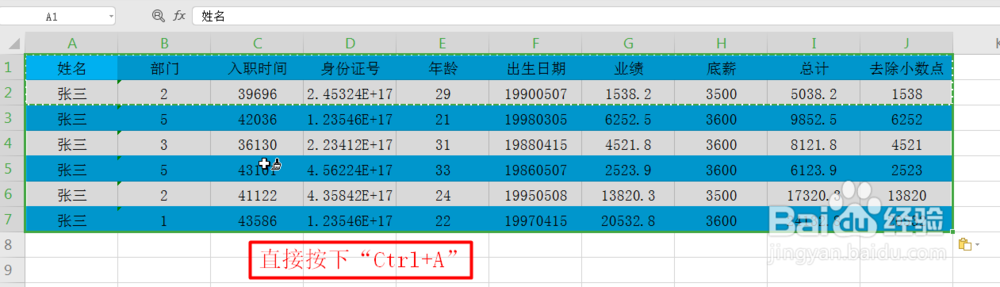
7、最后按下“Ctrl+A”,一键格式刷全部数据,是不是全部隔行填充好了自己想要的颜色。如图
在Excel表格中如何快速的批量的隔行填充颜色

  • excel怎么刷选出数据
  • Excel如何快速核对签到表
  • Excel如何隔行填充颜色
  • excel取消合并单元格并填充内容的技巧
  • excel动态序号
  • 热门搜索
    ppt如何自动播放 慈禧秘密生活 pdf如何编辑 生活中的物理现象 如何教孩子认字 word如何去掉底色 成人生活 树洞是什么意思 蜱虫咬人后有什么症状 生活英语单词