1、新建一个文档,将光标停留在需要插入流程图的位置
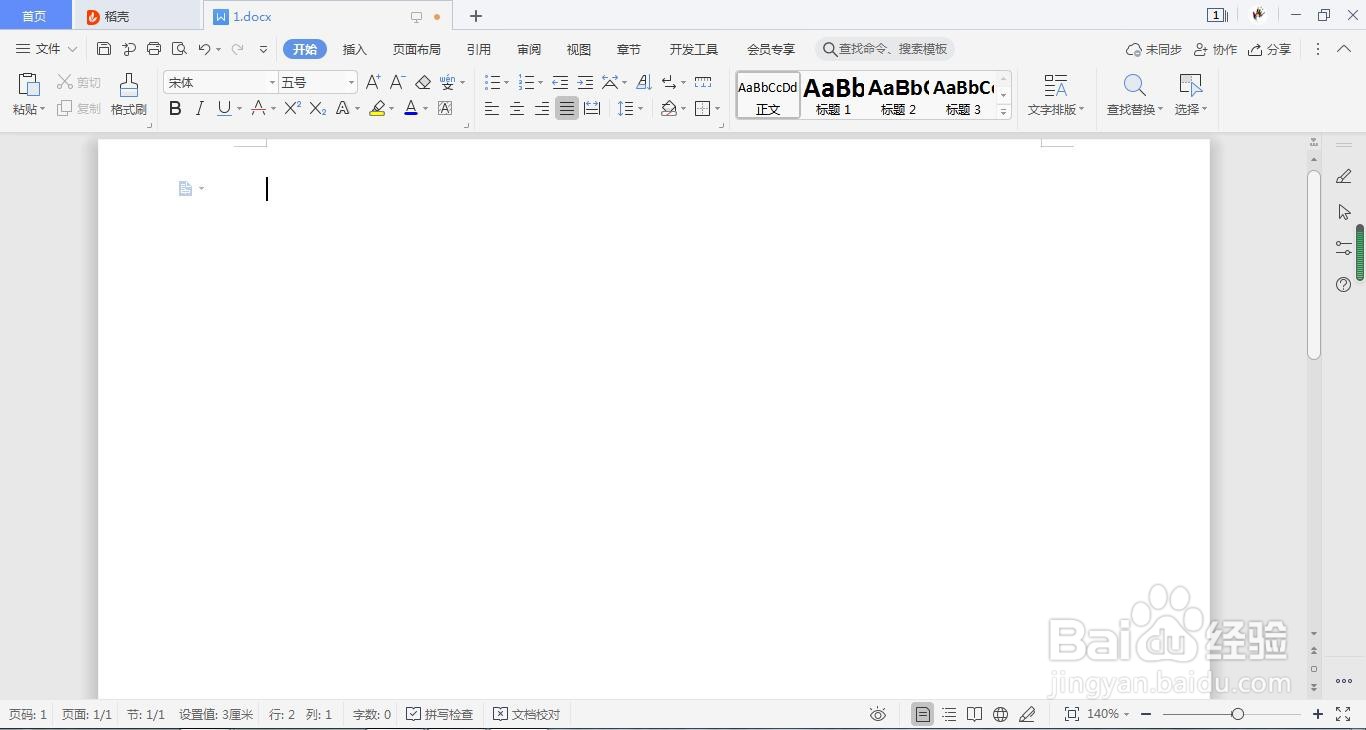
2、切换至“插入”选项卡,单击“插图”选项组中的“形状”下拉按钮
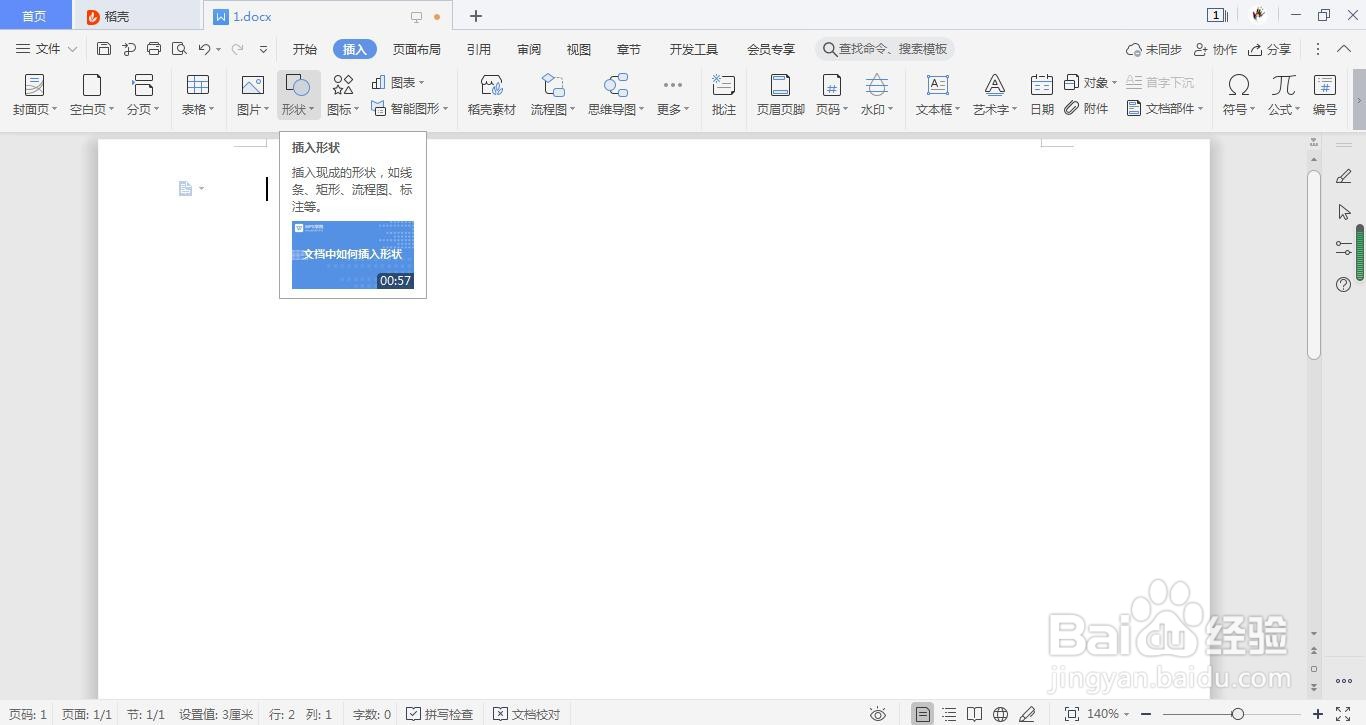
3、在弹出的形状列表中选择满意的形状,拖动鼠标进行绘制。

4、单击“插入”选项卡下“插图”选项组中的“形状”按钮,在下拉列表中选择满意的箭头样式,拖动鼠标进行绘制。
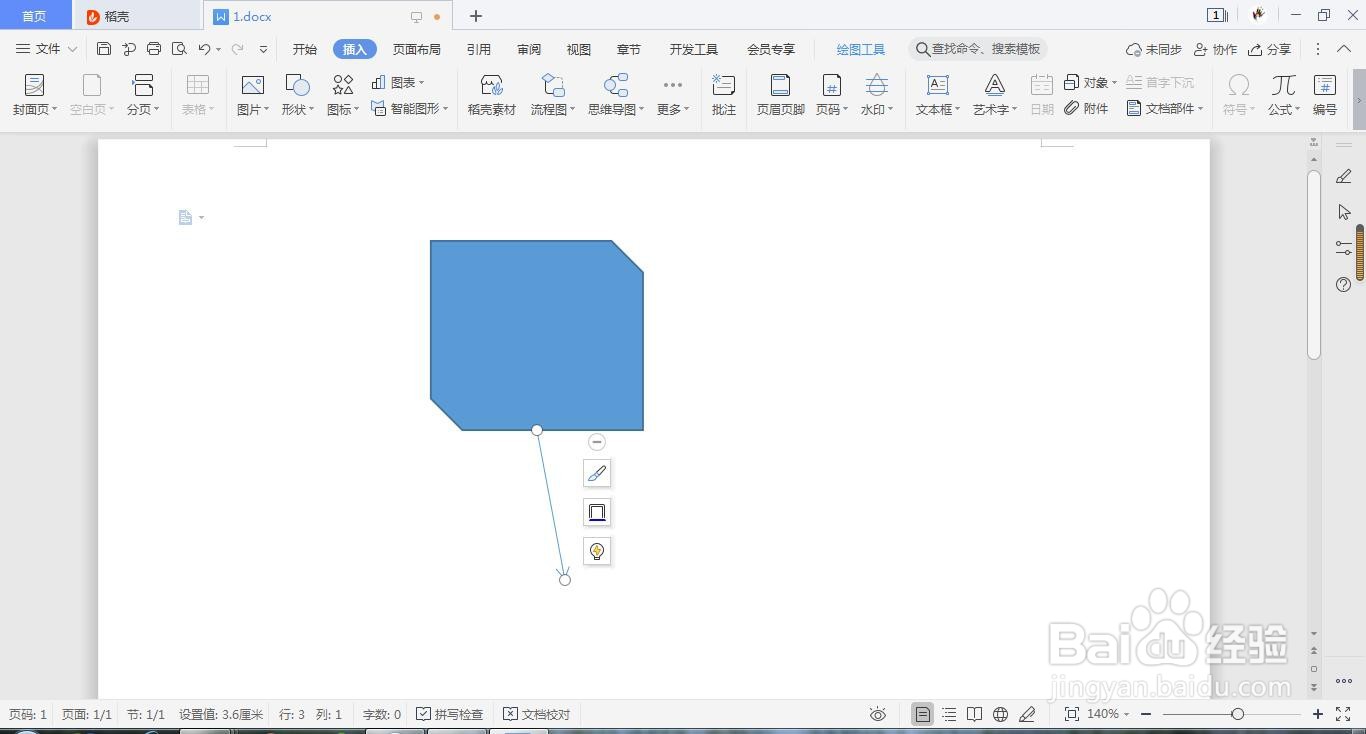
5、按住Ctrl键,分别点击矩形框和箭头选中它们,用鼠标左键拖曳它们至合适的位置,再释放鼠标键,即可复制出所需数量的矩形框和箭头。
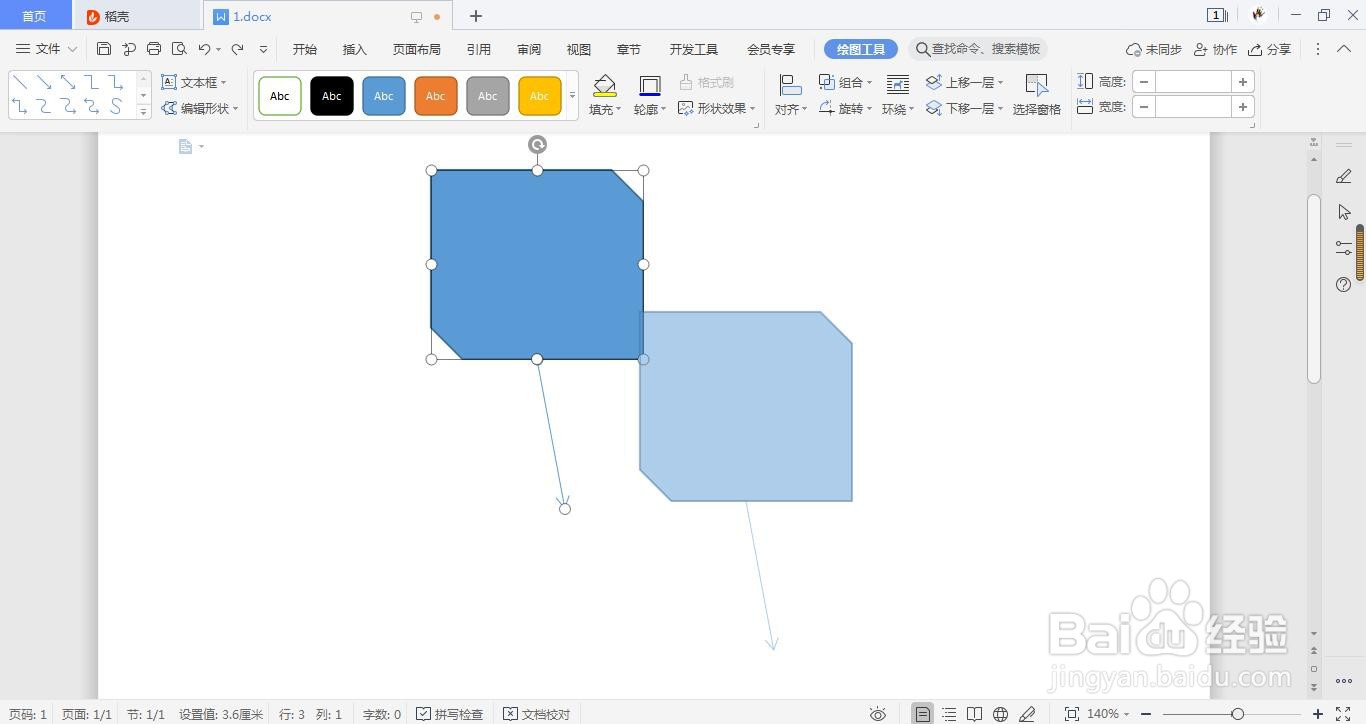
6、复制完成后,就可以组合图形了。最终效果如下图所示。

时间:2026-05-02 13:13:17
1、新建一个文档,将光标停留在需要插入流程图的位置
2、切换至“插入”选项卡,单击“插图”选项组中的“形状”下拉按钮
3、在弹出的形状列表中选择满意的形状,拖动鼠标进行绘制。
4、单击“插入”选项卡下“插图”选项组中的“形状”按钮,在下拉列表中选择满意的箭头样式,拖动鼠标进行绘制。
5、按住Ctrl键,分别点击矩形框和箭头选中它们,用鼠标左键拖曳它们至合适的位置,再释放鼠标键,即可复制出所需数量的矩形框和箭头。
6、复制完成后,就可以组合图形了。最终效果如下图所示。
