WPS表格如何将单列内容拆开,如何分列?

 时间:2026-02-14 13:45:02

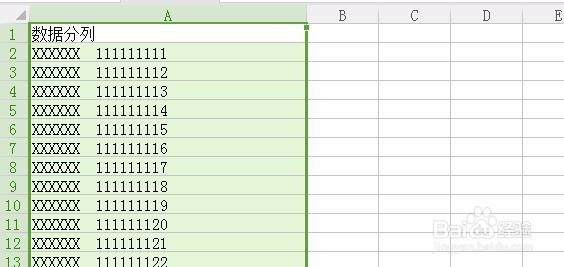
1、第一步,打开WPS表格,然后打开需要将内容分列的文档。如下所示
WPS表格如何将单列内容拆开,如何分列?

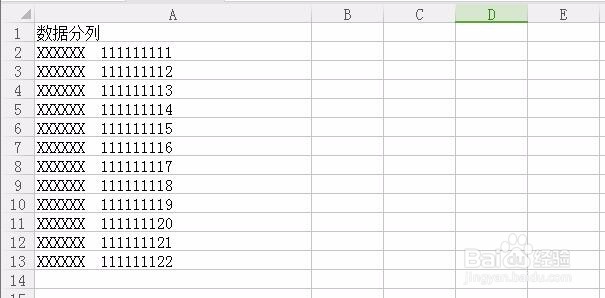
2、第二步,鼠标左键选择需要分列的列项内容,如下图所示

WPS表格如何将单列内容拆开,如何分列?

3、第三步,选择窗口上侧【数据】标签,切换至【数据】标签窗口,选择【分列】,如下图所示

WPS表格如何将单列内容拆开,如何分列?

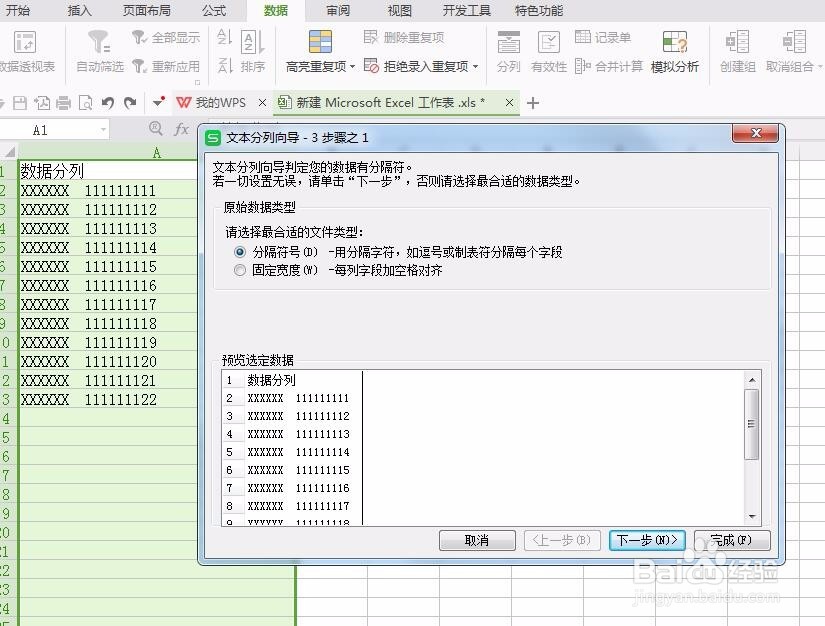
4、第四步,点击【分列】后,进入文本分列向导窗口界面,根据文件选择文件类型,然后进入下一步,如下图所示
WPS表格如何将单列内容拆开,如何分列?

5、第五步,选择文件类型,然后进入下一步后,切换到步骤2,根据需要,设置分割符号,设置好后点击下一步,然后点击完成,如下图所示

WPS表格如何将单列内容拆开,如何分列?

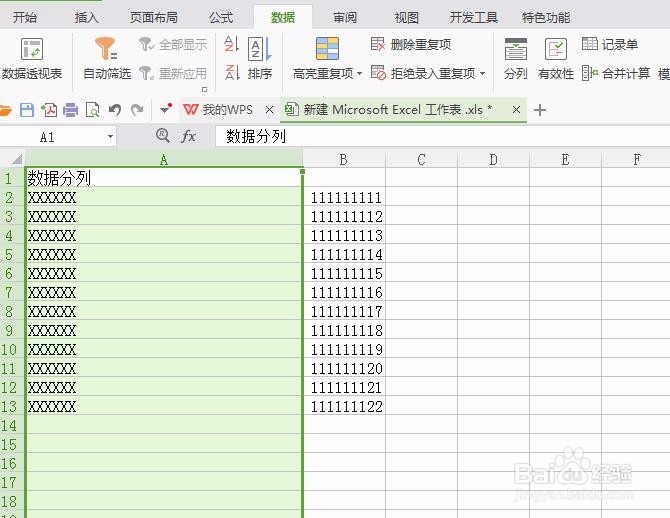
6、第六步,点击完成后,关闭窗口,返回表格,可以看到表格已经自动分为两列了。
WPS表格如何将单列内容拆开,如何分列?

  • Excel如何实现间隔不同的行插入整行的操作?
  • 如何在wps表格中拆分数据
  • 怎么把wps表格多单元格的内容合并到一个单元格
  • WPS表格中如何拆分数据?
  • wps表格序号自动调整(断层序号自动生成)方法
  • 热门搜索
    长痘痘该怎么调理 spring是什么意思 凯翼c3怎么样 win7怎么自动关机 武汉得意生活 市场调研报告怎么写 office是什么意思 干咳嗽是什么原因 湿气重的症状怎么调理 ie浏览器打不开怎么办