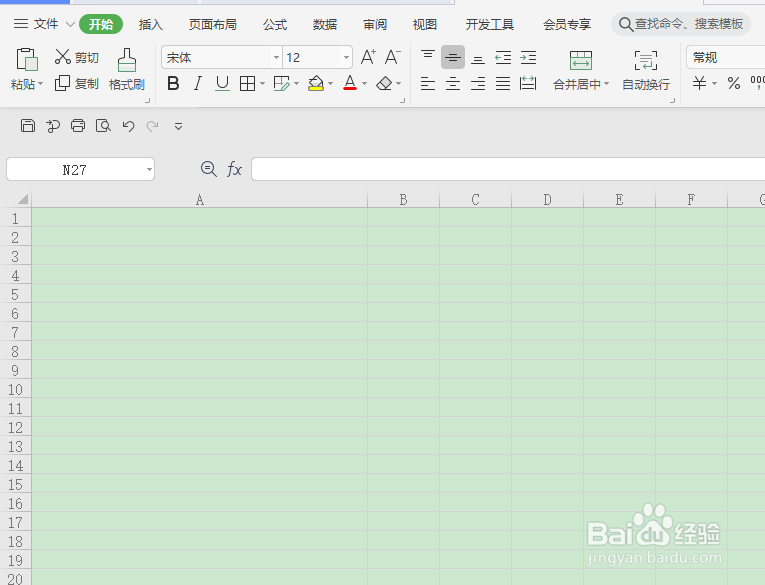
1、首先我们来新建一个空白的wps表格,如图。
2、然后在不同的单元格内输入内容,如图。

3、接着选择需要合并的单元格,如图。

4、然后找到菜单栏的“合并单元格”按钮,如图。

5、点击“合并单元格”在其下拉菜单中选择“合并内容”如图。

6、这时候所有内容都合并到一个单元格中了,如图。

7、如果开始时候我们只是选择了内容所在的单元格,并且按照之前的步骤点击“合并内容”如图。

8、最后的结果也是把单元格内所有的内容合并到一个单元格中了,如图。

时间:2026-04-24 01:36:51
1、首先我们来新建一个空白的wps表格,如图。
2、然后在不同的单元格内输入内容,如图。
3、接着选择需要合并的单元格,如图。
4、然后找到菜单栏的“合并单元格”按钮,如图。
5、点击“合并单元格”在其下拉菜单中选择“合并内容”如图。
6、这时候所有内容都合并到一个单元格中了,如图。
7、如果开始时候我们只是选择了内容所在的单元格,并且按照之前的步骤点击“合并内容”如图。
8、最后的结果也是把单元格内所有的内容合并到一个单元格中了,如图。
