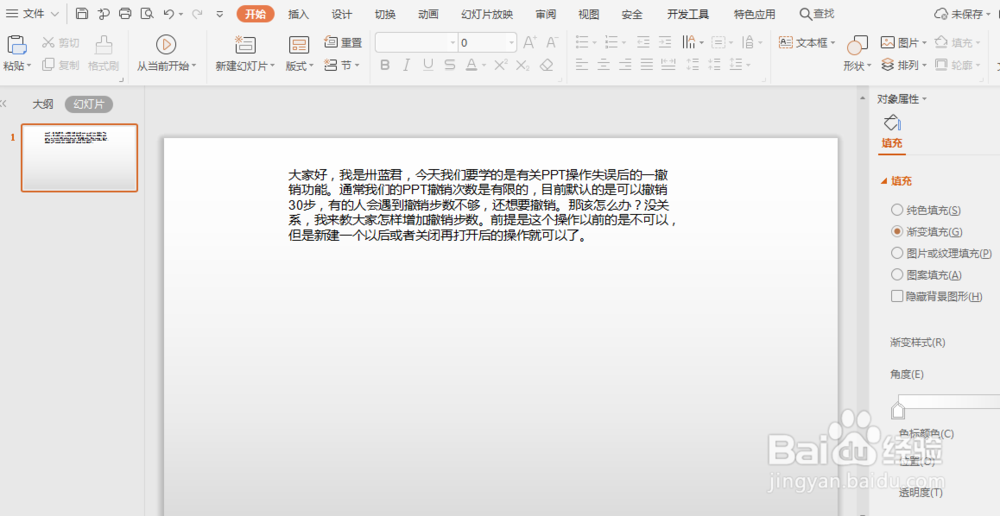
1、这里我们不用新建PPT了,只要有PPT打开就好。
2、我们找到左上角的文件按钮,点击后找到选项。点击。
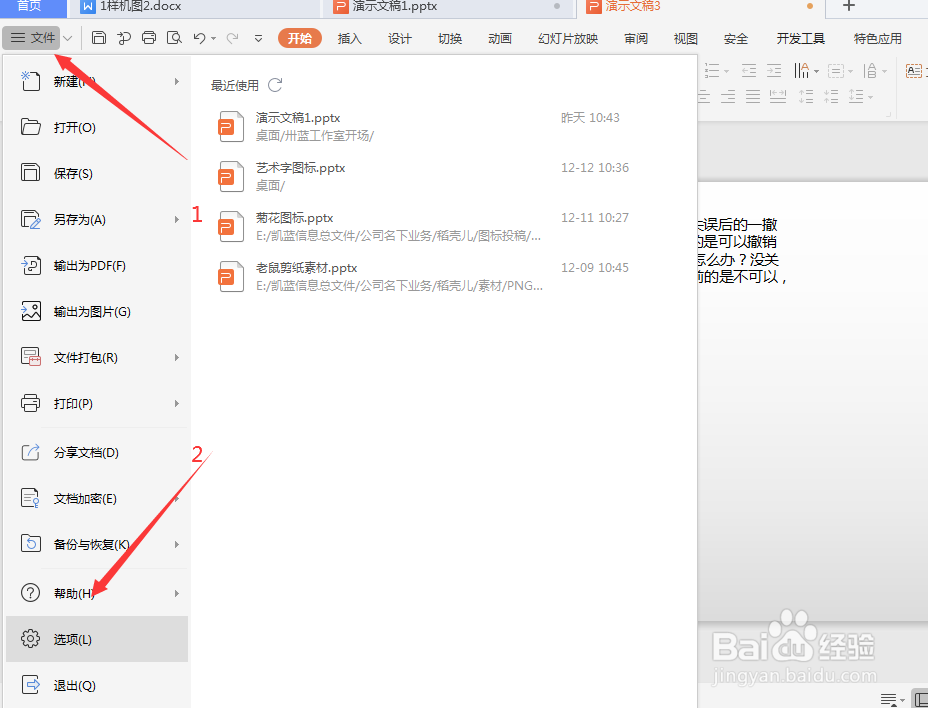
3、进入选项对话框后我们找到编辑项目,点击进入。

4、进入编辑设置界面后,我们可以看到第一条便是关于设置撤销步数的。

5、我们将撤销步数提高二十个,点击确定。

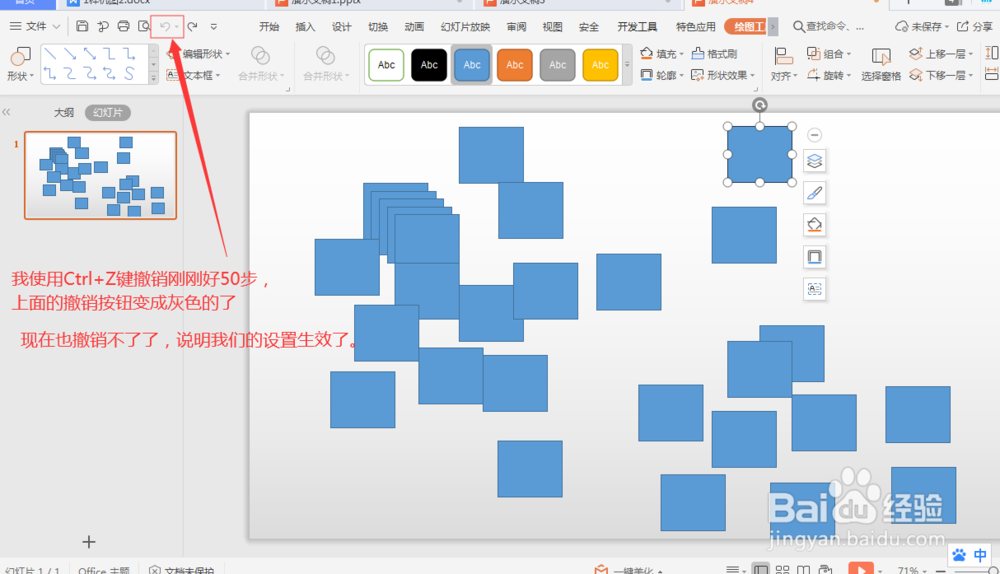
6、我们按照要求新建一个PPT,然后操作二十步,注意这里操作包含移动、缩小、绘制、编写等等,我就绘制图形,然后移动图像,操作远超50步。

7、我使用Ctrl+Z操作。当我数到50步时,刚好深色的撤销箭头变灰了。
时间:2026-04-23 06:29:53
1、这里我们不用新建PPT了,只要有PPT打开就好。
2、我们找到左上角的文件按钮,点击后找到选项。点击。
3、进入选项对话框后我们找到编辑项目,点击进入。
4、进入编辑设置界面后,我们可以看到第一条便是关于设置撤销步数的。
5、我们将撤销步数提高二十个,点击确定。
6、我们按照要求新建一个PPT,然后操作二十步,注意这里操作包含移动、缩小、绘制、编写等等,我就绘制图形,然后移动图像,操作远超50步。
7、我使用Ctrl+Z操作。当我数到50步时,刚好深色的撤销箭头变灰了。
