Excel单元格内容如何利用快捷键实现倾斜处理

 时间:2026-04-23 03:53:22

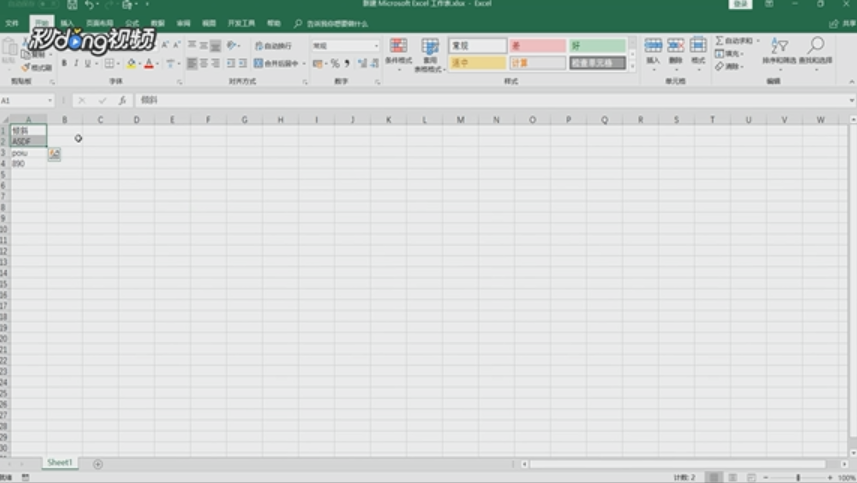
1、在任意一个文件夹目录下新建一个Excel文件。双击打开刚新建的Excel文件,在单元格中任意输入一些内容。本教程即以这些数据来介绍两个倾斜处理的快捷方式。

Excel单元格内容如何利用快捷键实现倾斜处理

2、方法一:选中需要处理的单元格。本教程以框A1和A2单元格为例。

Excel单元格内容如何利用快捷键实现倾斜处理

3、按下“Ctrl+i”快捷键,即可实现倾斜处理。重复按下该组合键可以取消倾斜处理。

Excel单元格内容如何利用快捷键实现倾斜处理

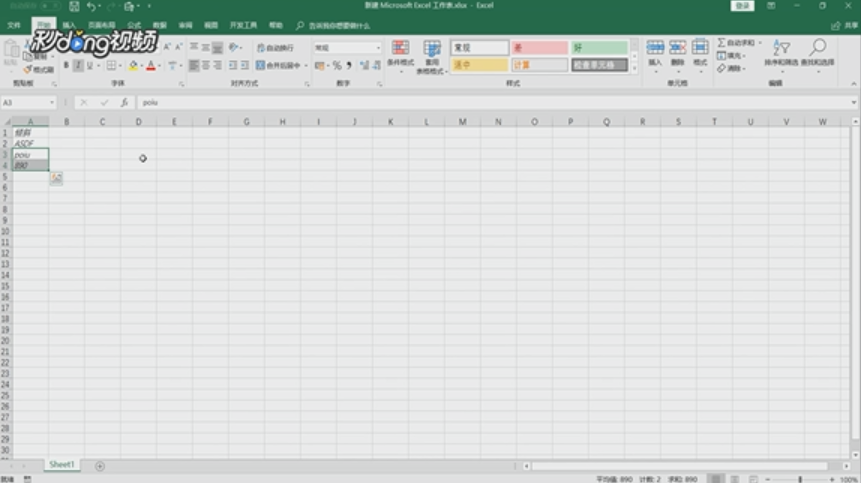
4、方法二:框选需要处理的单元格区域,本教程以A3和A4单元格为例。

Excel单元格内容如何利用快捷键实现倾斜处理

5、按下组合键“Ctrl+3”即可实现字体倾斜。

Excel单元格内容如何利用快捷键实现倾斜处理

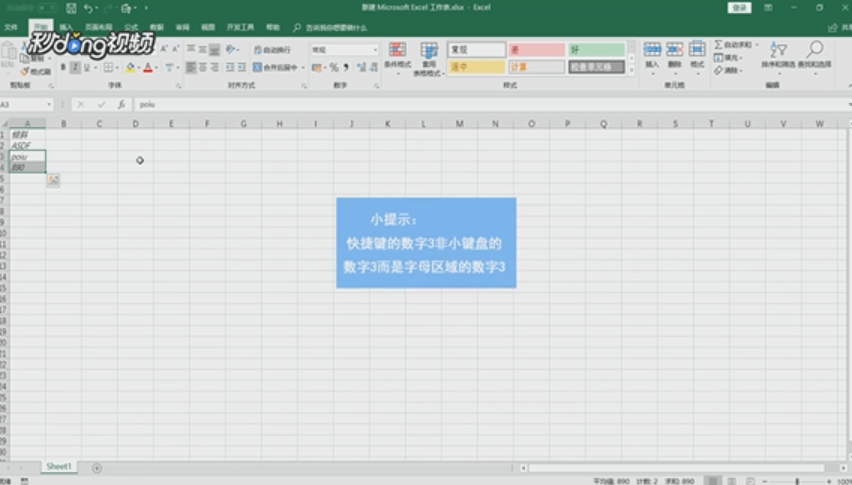
6、注意:快捷键中的数字3非小键盘中的数字3,而是字母区域的数字3。

Excel单元格内容如何利用快捷键实现倾斜处理

  • Excel表格中怎样设置文字竖排
  • 如何将Excel表格中倾斜的文字变正
  • 如何修改Excel单元格中文字显示方向
  • 怎样在excel表格中划线
  • Excel表格怎么画横线
  • 热门搜索
    神农溪旅游 天目山旅游攻略 河豚哪里有毒 广州海洋馆在哪里 摔伤后怎么处理 苹果手机如何换铃声 旅游管理专业就业方向 如何开发右脑 地方专项计划怎么报名 刚刚哪里发生了地震