1、打开目标幻灯片。

2、在“插入”选项卡的“插图”组中单击“形状”下拉按钮,在下拉菜单中选择“矩形”并绘制,如下图所示

3、按Ctrl+C组合键复制,按Ctrl+V组合键粘贴,如下图所示

4、调整图形的大小及位置,如下图所示
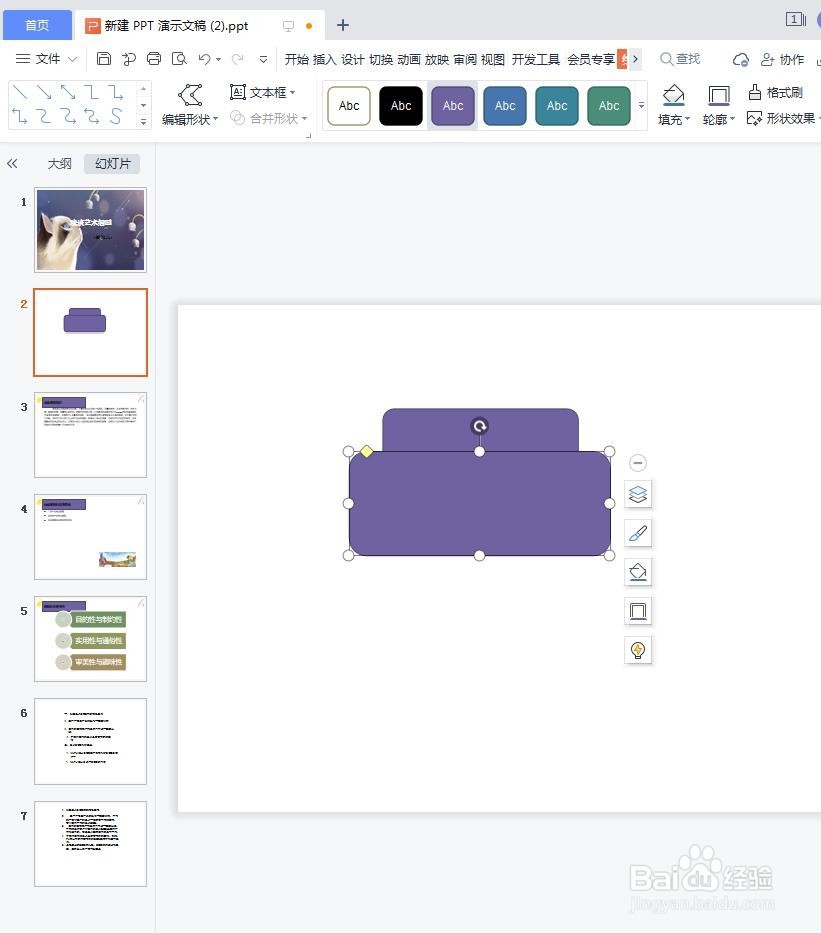
5、同时选中两个图形,在“绘图工具-格式”选项卡的“插入形状”组中单击“合并形状”下拉按钮,在下拉菜单中单击“结合”命令,如下图所示

6、此时多图形合并成为一个形状,如下图所示

时间:2026-04-29 07:27:23
1、打开目标幻灯片。
2、在“插入”选项卡的“插图”组中单击“形状”下拉按钮,在下拉菜单中选择“矩形”并绘制,如下图所示
3、按Ctrl+C组合键复制,按Ctrl+V组合键粘贴,如下图所示
4、调整图形的大小及位置,如下图所示
5、同时选中两个图形,在“绘图工具-格式”选项卡的“插入形状”组中单击“合并形状”下拉按钮,在下拉菜单中单击“结合”命令,如下图所示
6、此时多图形合并成为一个形状,如下图所示
