PPT如何制作双色字体?

 时间:2026-02-13 15:08:34

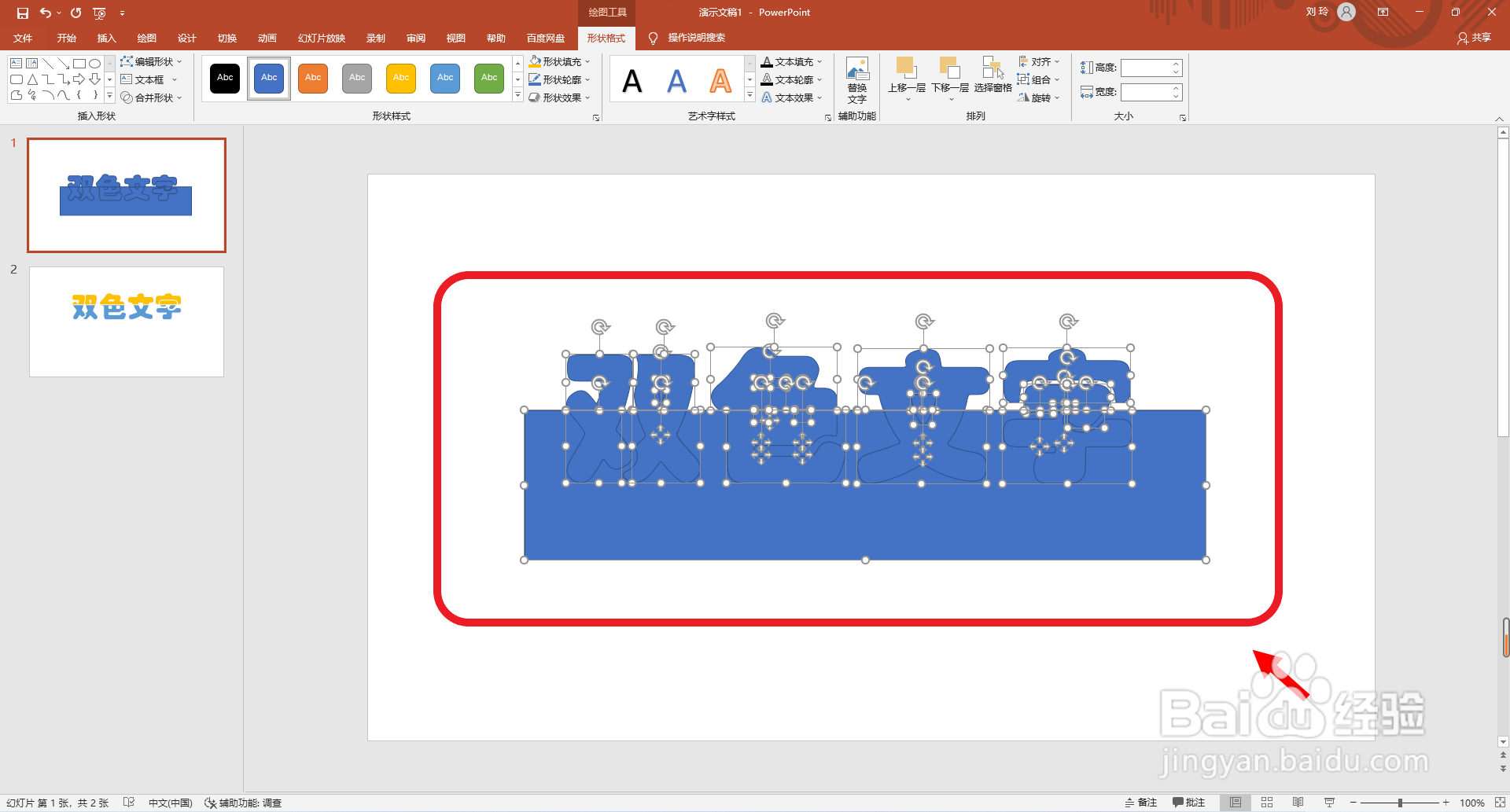
1、首先点击打开PPT软件,点击输入文字内容,并设置字体为较粗的“华文琥珀”字体样式,字号 为“138”。

PPT如何制作双色字体?

PPT如何制作双色字体?

2、接着点击选择“插入”主选项卡,点击“形状”选项设置中的“矩形”。

PPT如何制作双色字体?

3、再拖动鼠标绘制一个矩形,并移动矩形至文字中间部位。

PPT如何制作双色字体?

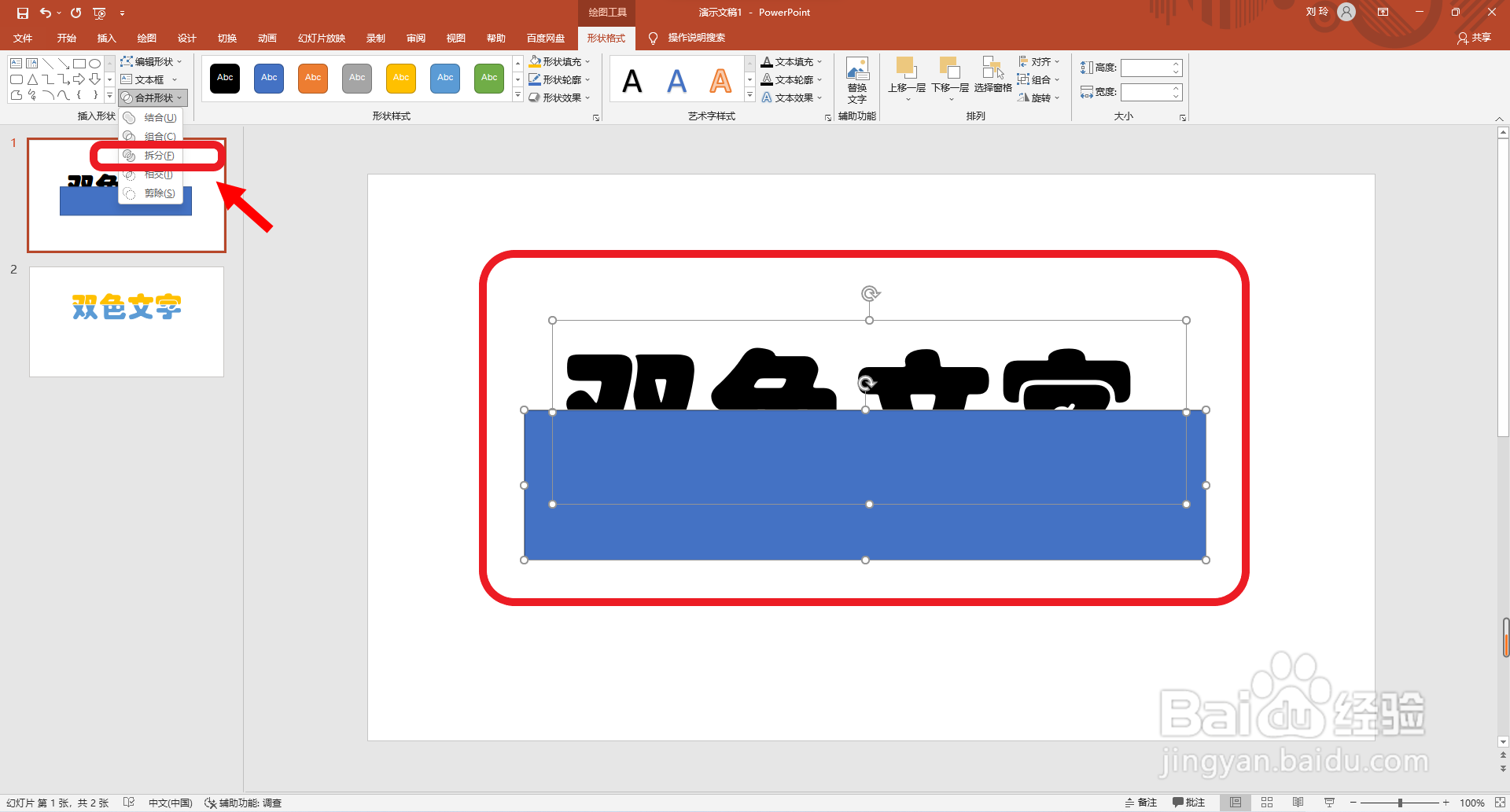
4、然后点击选择“文本框”和“矩形”,并点击选择“合并形状”选项中的“拆分”设置。
PPT如何制作双色字体?

5、再点击选择文字除外的多余部分,按delete键删除。

PPT如何制作双色字体?

PPT如何制作双色字体?

6、然后再选择文字的上半部分,设置填充颜色为黄色。

PPT如何制作双色字体?

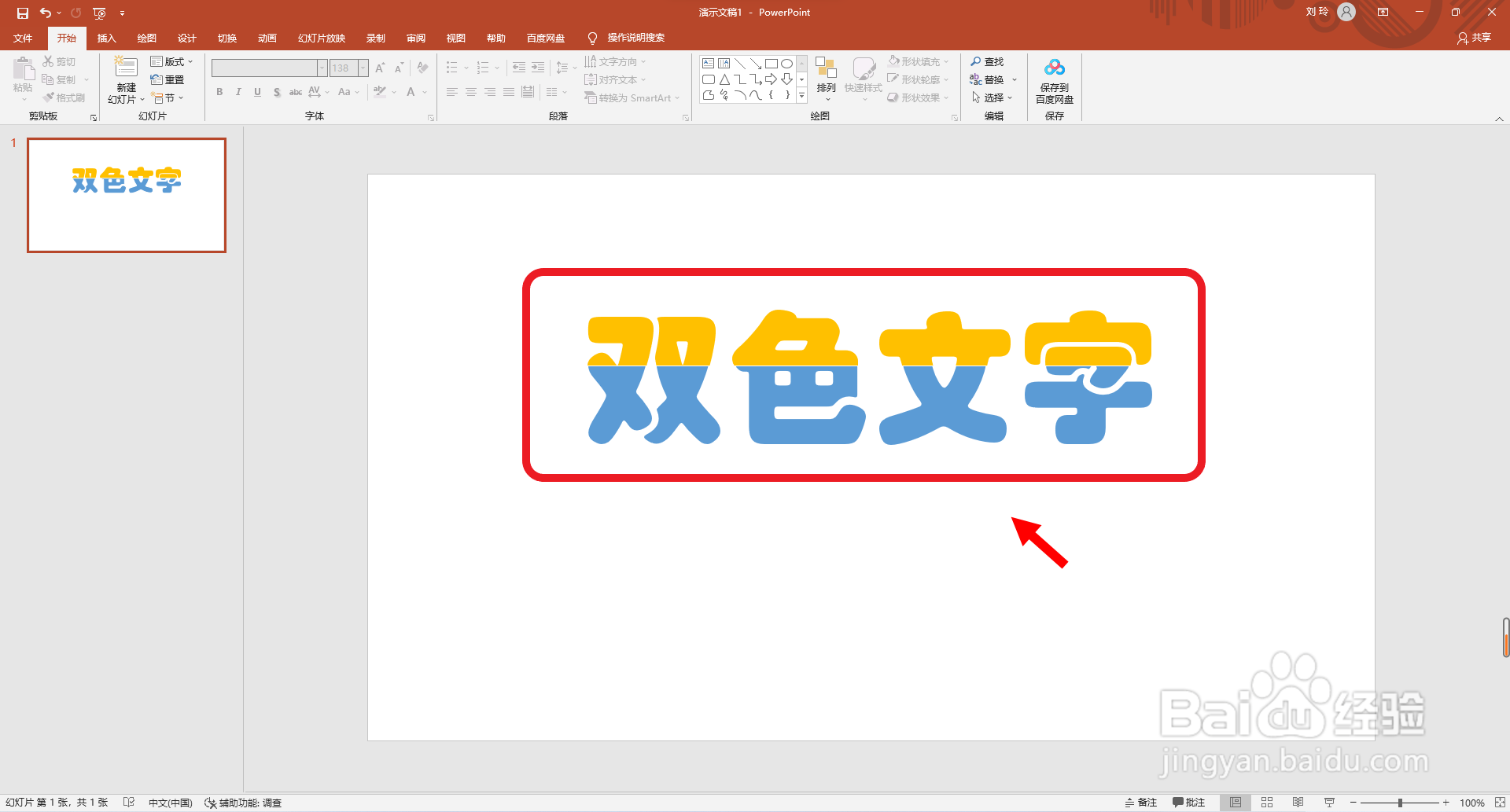
7、最后选择文字的下半部分,设置填充颜色为绿色。这样双色字体就制作好了。

PPT如何制作双色字体?

  • PPT图片显示圆形扩展的效果
  • PPT怎么设计双色文字
  • PPT如何插入对话框
  • ppt如何制作空心字
  • PPT制作设置幻灯片之间切换过程的卷曲动画效果
  • 热门搜索
    怎么看cpu 黄网站色视频免费大全 波多野结衣番号大全 吉他六线谱怎么看 阳台装修效果图大全 佛歌大全 排比句大全优美 黔西南旅游景点大全 色系少女漫画大全 安琪酵母怎么用