利用Photoshop批量处理图片

 时间:2026-02-15 10:50:28

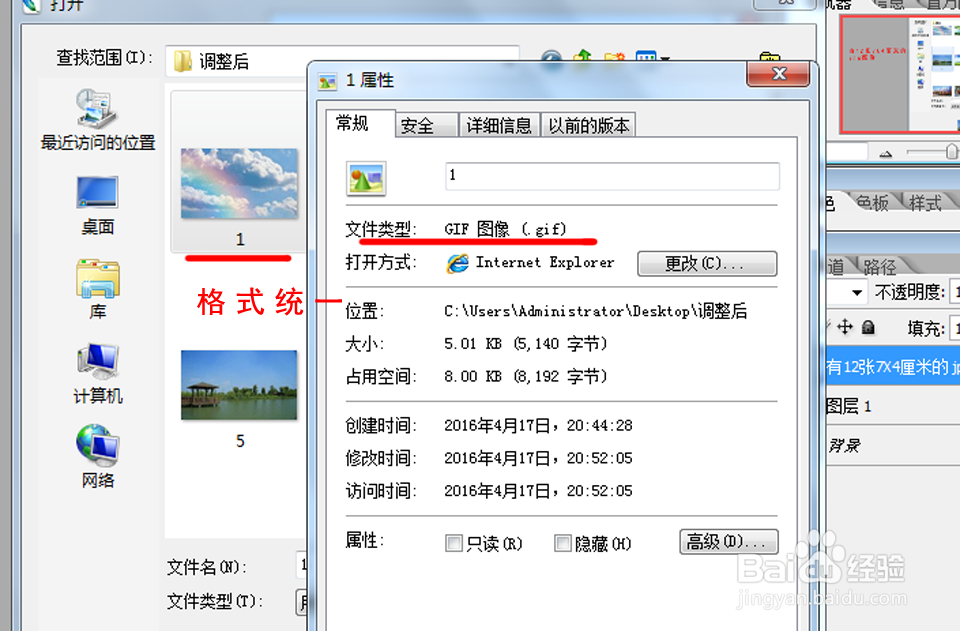
1、现在有12张7x4厘米的jpg格式图像,要将其调整为3X1.8厘米的gif格式图片。

利用Photoshop批量处理图片

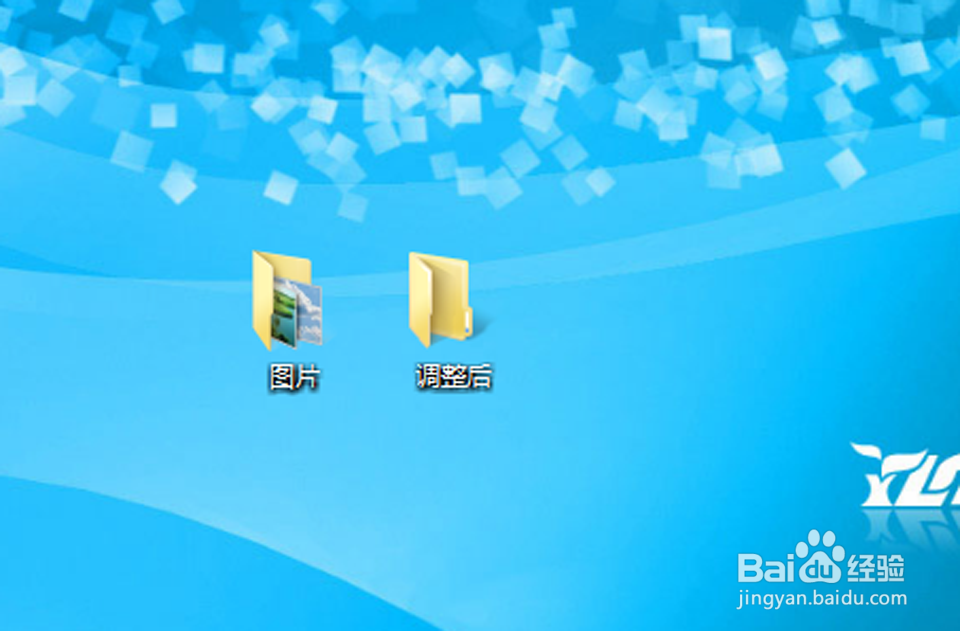
2、 首先准备两个文件夹,一个是放置源图片,另一个放置调整后的图片。

利用Photoshop批量处理图片

3、在窗口菜单下打开动作面板。

利用Photoshop批量处理图片

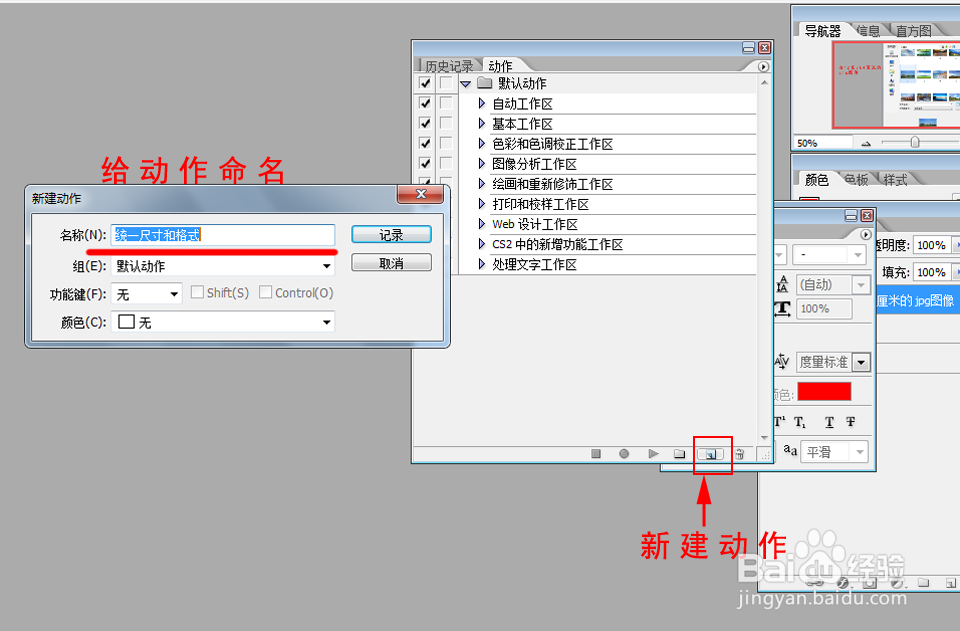
4、在动作面板中新建动作,命名为统一尺寸和,确认后开始录制。

利用Photoshop批量处理图片

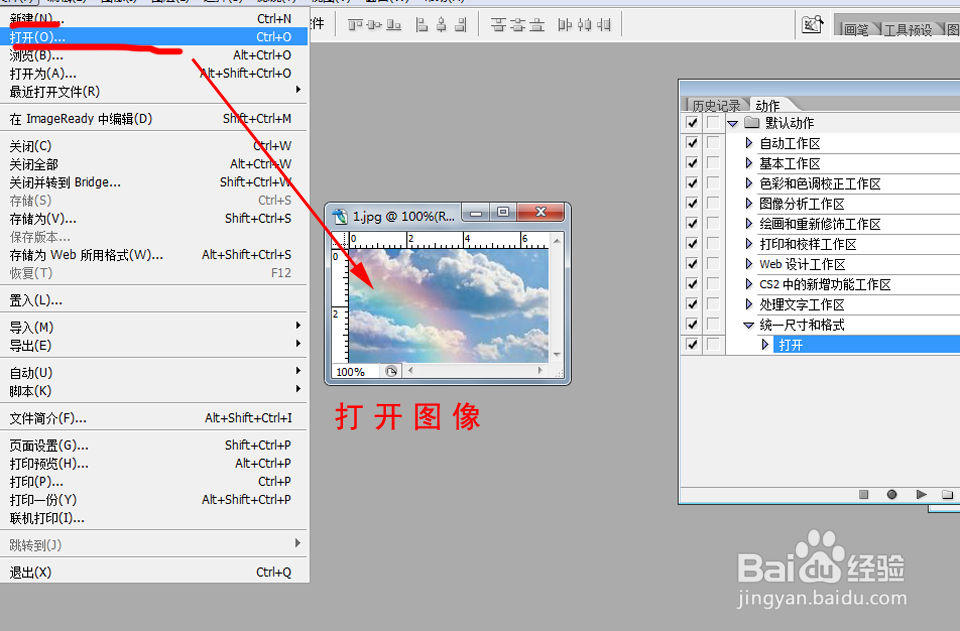
5、 在文件菜单下打开图像

利用Photoshop批量处理图片

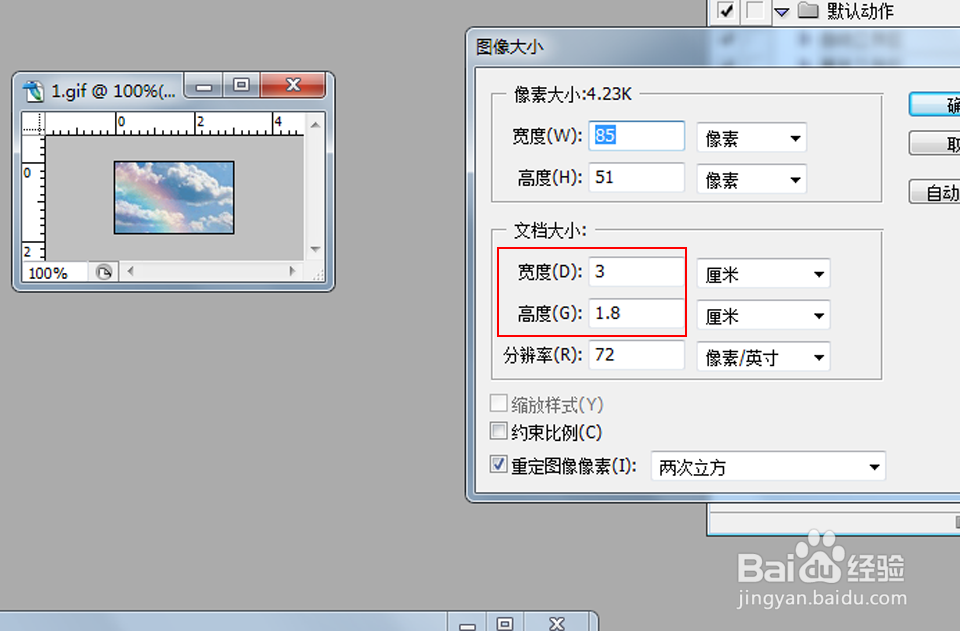
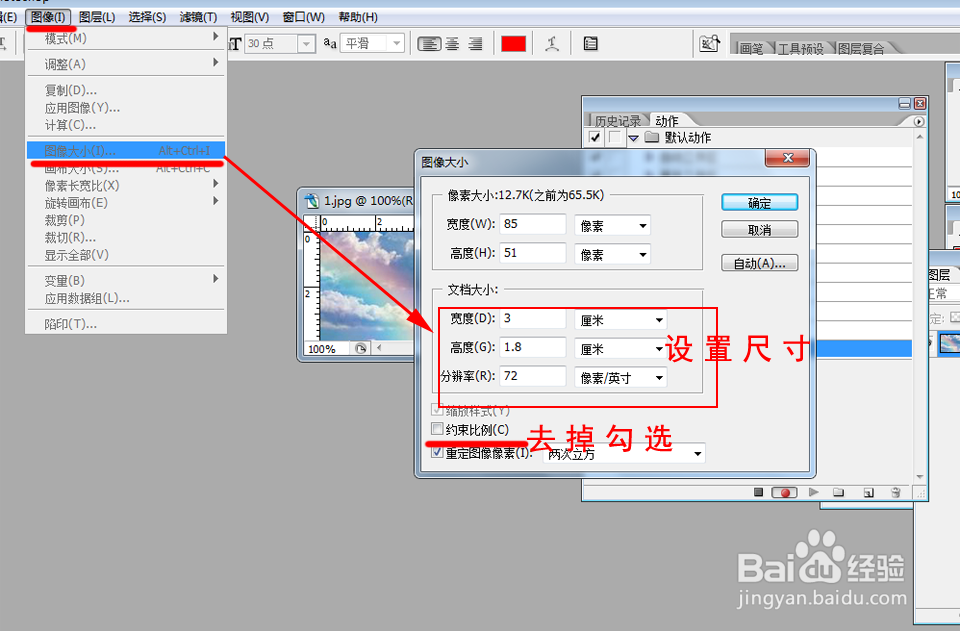
6、在图像菜单下,通过图像大小,调节图像尺寸为3x1.8厘米,去掉约束比例勾选。
利用Photoshop批量处理图片

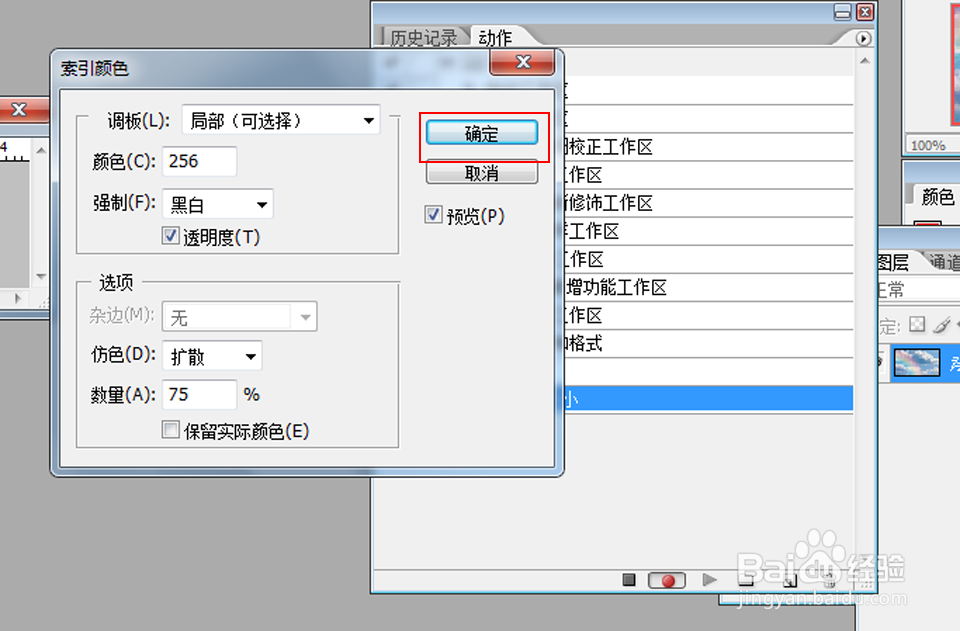
7、 在文件菜单下选择另存为,指定到调整后文件夹,格式选择gif格式,弹出对话框选择默认选择并确定。

利用Photoshop批量处理图片

利用Photoshop批量处理图片

利用Photoshop批量处理图片

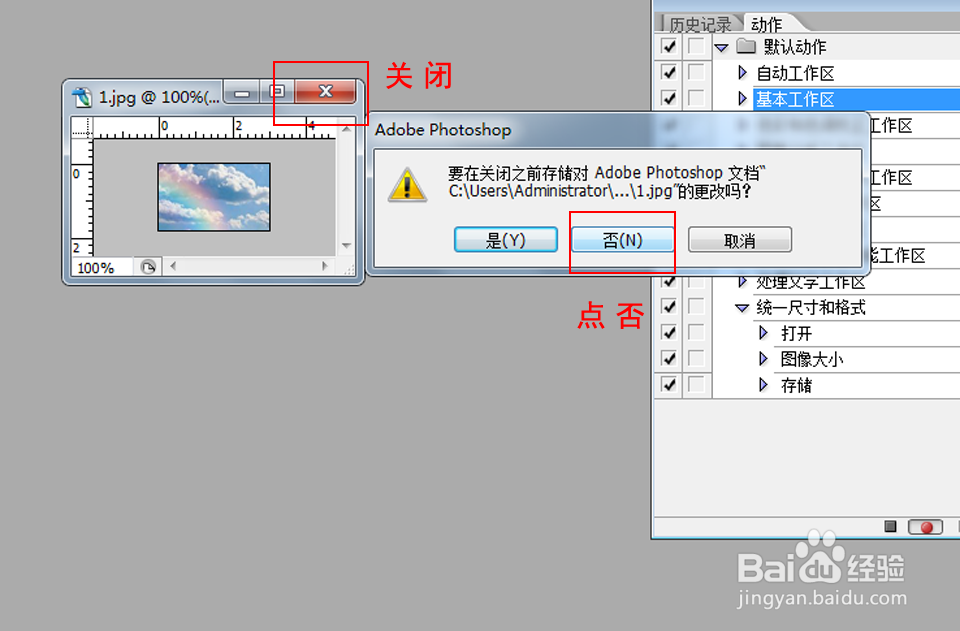
8、关闭图像,点击动作面板中结束录制命令,结束动作录制。

利用Photoshop批量处理图片

利用Photoshop批量处理图片

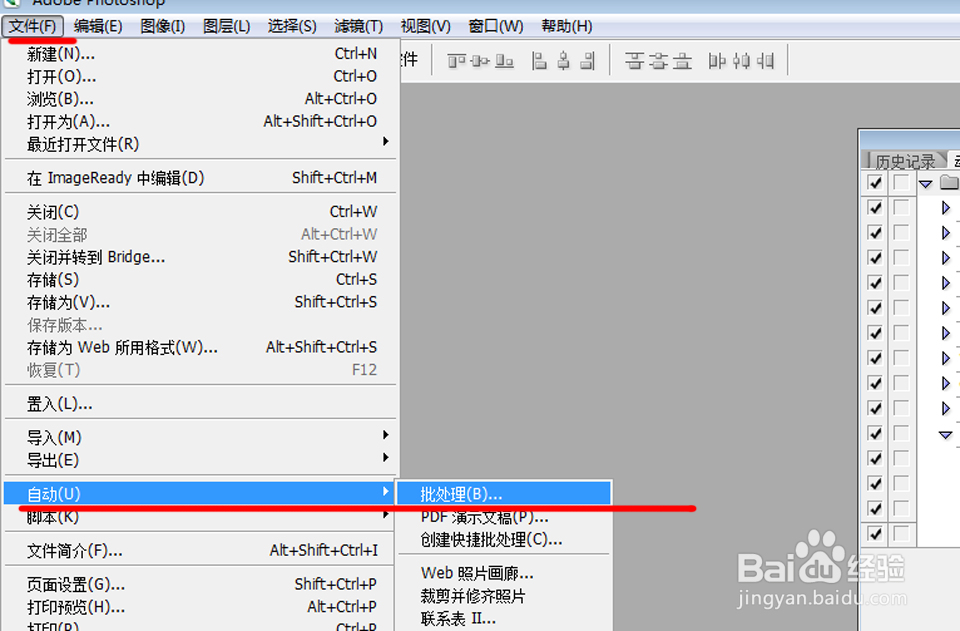
9、 在文件菜单下选择自动,选择批处理。

利用Photoshop批量处理图片

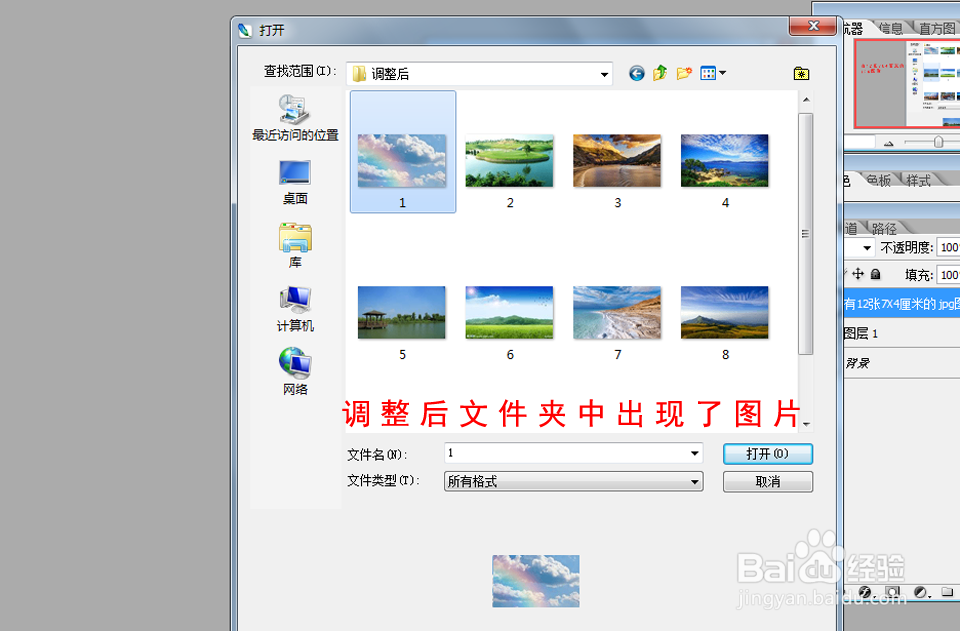
10、在弹出面板中,选择动作,设置源文件与保存位置,点击确定

利用Photoshop批量处理图片

11、图像尺寸统一和gif格式转换自动完成。

利用Photoshop批量处理图片

利用Photoshop批量处理图片

利用Photoshop批量处理图片

  • Photoshop批量处理图片
  • photoshop中批量处理图片
  • 利用photoshop“批处理”功能批量压缩图片
  • 在Photoshop使用动作批量处理图片
  • 怎样在 Photoshop 中批量处理图片?
  • 热门搜索
    聿怎么读 新生儿打嗝怎么办 怎么亲嘴 美的空调怎么样 婺源怎么读 述职报告怎么写 范文 怎么看手相 手汗多怎么办 何首乌怎么吃 苏州大学怎么样