Photoshop批量处理图片

 时间:2026-02-16 04:10:04

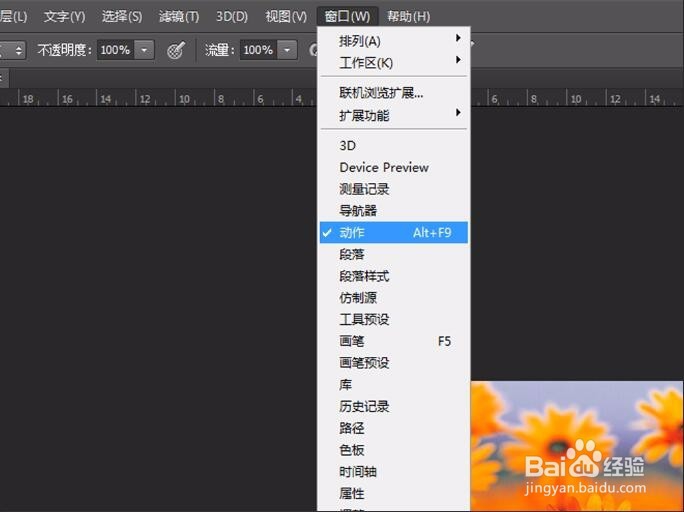
1、先处理一张照片,把处理这张照片的过程记录下来,先在“窗口”里面找到“动作”,看是否打钩,若没有就打钩,若有就说明你的Photoshop已经打开了“动作”这个工具。
Photoshop批量处理图片

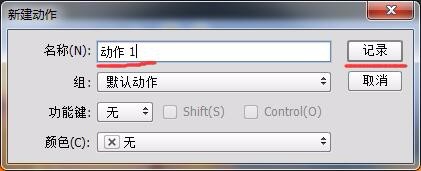
2、打开一张你要出来的图片,在“动作”面板中新建动作,可以自己命名,也可以选择默认,确定之后就已经开始记录了,旁边一个红色圆点表示正在记录。

Photoshop批量处理图片

Photoshop批量处理图片

Photoshop批量处理图片

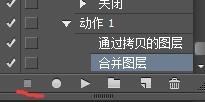
3、然后开始操作这张照片,尽量每一个步骤一步到位,尽量不要撤退。操作完之后点击圆点左边的正方形,这个键就是结束这个操作过程,然后关掉这个图片。
Photoshop批量处理图片

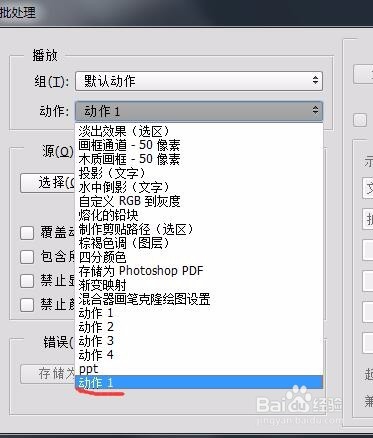
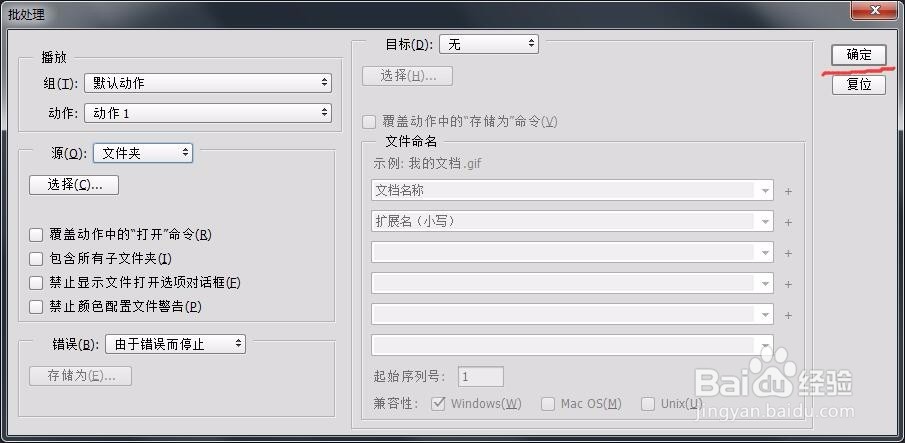
4、选择  文件-自动-批处理,然后弹出一个对话框,在动作里面选择刚才你制作的动作,在“选择”里面选择你要处理的图片所在的文件夹,选择确定就可以。

Photoshop批量处理图片

Photoshop批量处理图片

Photoshop批量处理图片

Photoshop批量处理图片

  • photoshop批量处理图片
  • photoshop如何批量处理图片?
  • 怎样在 Photoshop 中批量处理图片?
  • 在Photoshop使用动作批量处理图片
  • Photoshop动作的用法及批量处理图片方法
  • 热门搜索
    知识就是力量作文 过生日送什么礼物好 消防安全知识试题 我爱运动手抄报 圣洁莓的功效与作用 整肠生的功效与作用 瘦大腿的运动 茶水晶的功效与作用 紫苏的功效与作用 基本乐理知识