wps2019版本中圆形图如何插入及显示数据

 时间:2026-05-03 17:21:12

1、打开wps2019版本,新建一个空白文档,输入一些文字(如下图)

wps2019版本中圆形图如何插入及显示数据

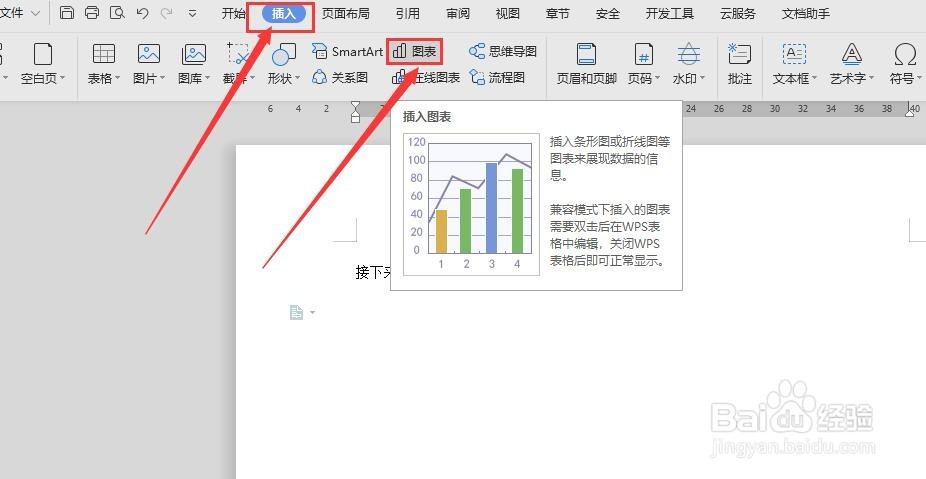
2、然后点击菜单栏“插入”,选择“图表”(如下图)

wps2019版本中圆形图如何插入及显示数据

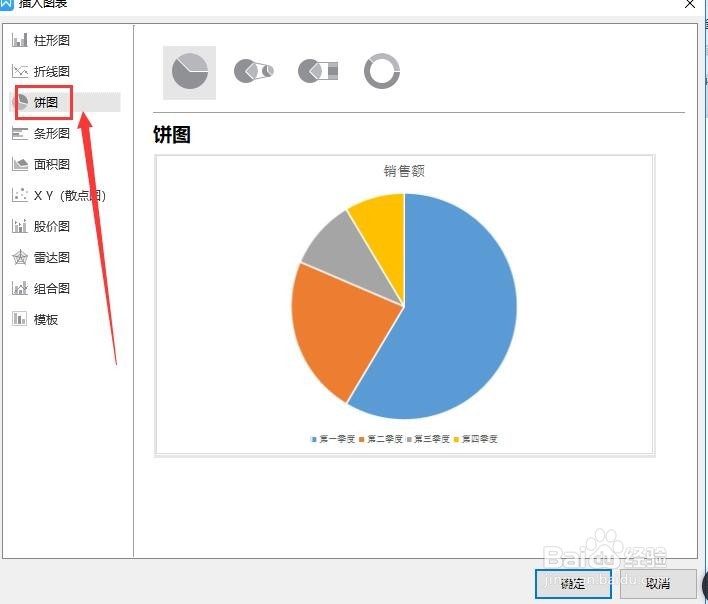
3、在弹出的对话框中,选择“饼图”,点击“确定”(如下图)

wps2019版本中圆形图如何插入及显示数据

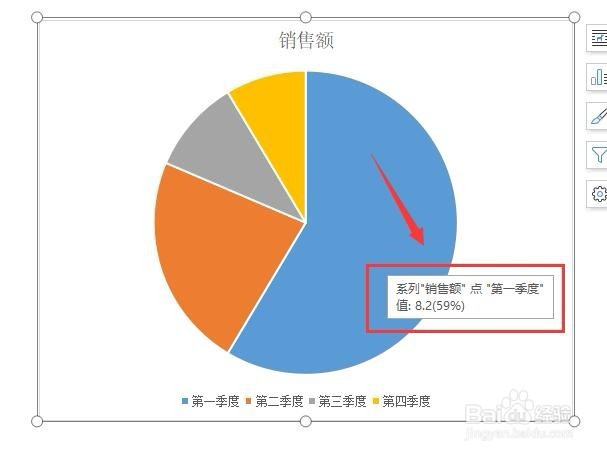
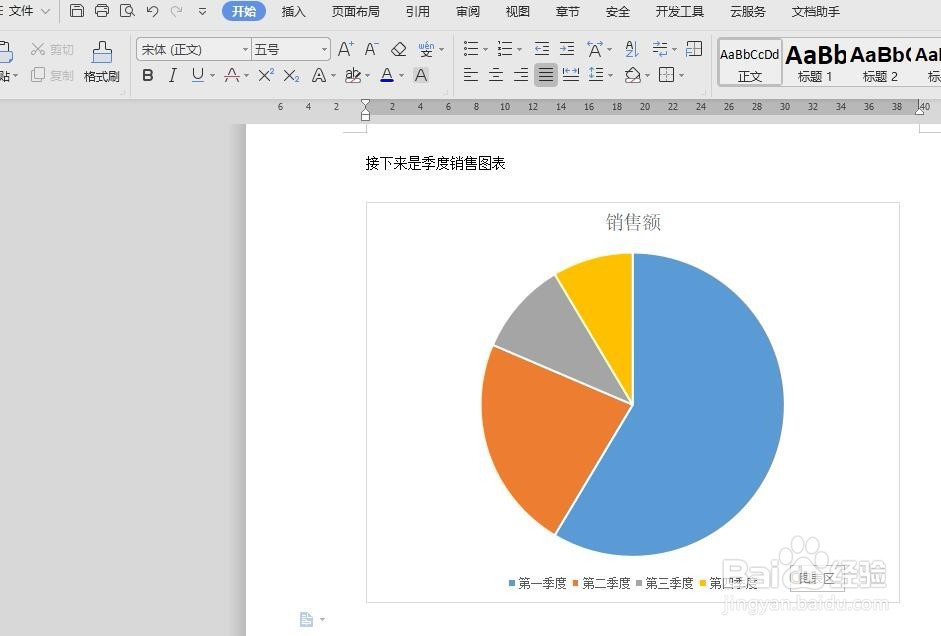
4、文档中,就会出现饼图图形,选中饼图,然后将鼠标放至在任一颜色框上,就会显示本季度销售百分比(如下图)
wps2019版本中圆形图如何插入及显示数据

wps2019版本中圆形图如何插入及显示数据

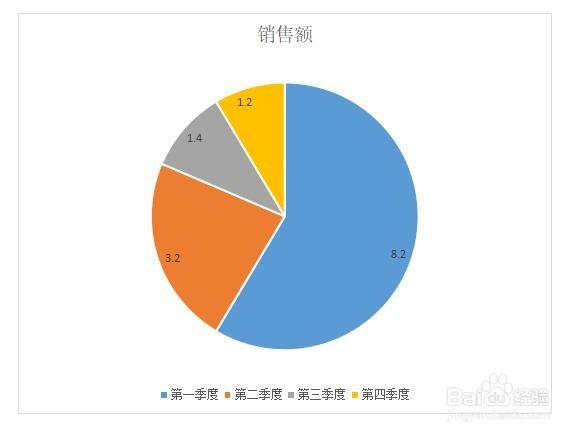
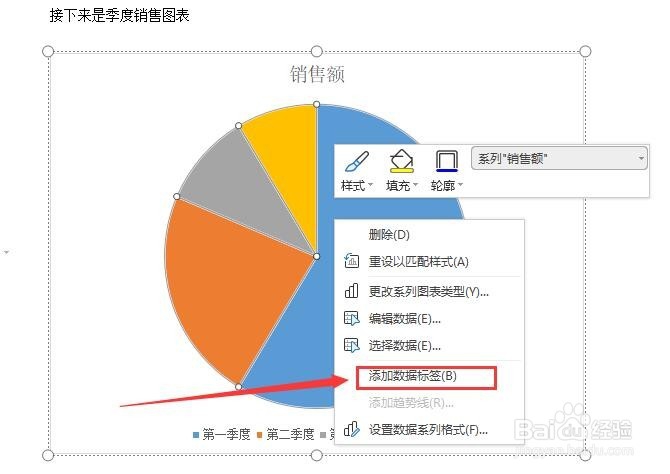
5、也可以将数据直接显示在图形上

选中整个图表,右击,显示的菜单中,选择“添加数据标签”,图形中就会显示数据了(如下图)
wps2019版本中圆形图如何插入及显示数据

wps2019版本中圆形图如何插入及显示数据

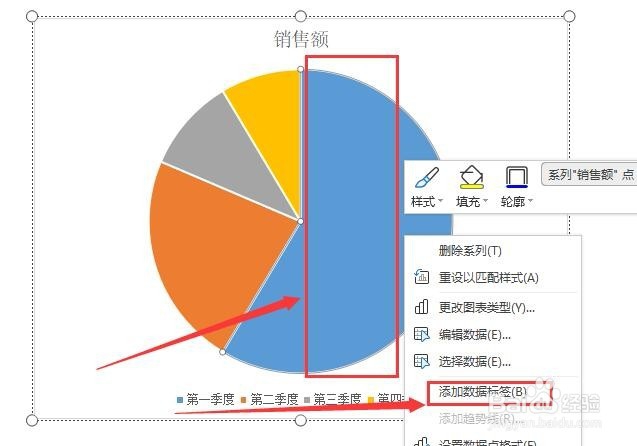
6、也可以单个显示需要的数据

先选择任一季度,右击,弹出的菜单中,选择“添加数据标签”,就可以单独显示数据了(如下图)
wps2019版本中圆形图如何插入及显示数据

wps2019版本中圆形图如何插入及显示数据

  • 如何用WPS Excel制作圆环图数据图表
  • WPS演示文稿如何制作百分比图表
  • 原有柱形图怎么增加一组数据
  • WPS如何调整柱形图大小
  • WPS表格如何在柱形图上输入文字?
  • 热门搜索
    湖南农业大学怎么样 黑人尺寸太大怎么进去 肚子胀痛是怎么回事 银行卡被盗刷怎么办 哦怎么组词 qq怎么举报 身体湿气重怎么调理 谷氨酰转肽酶高是怎么回事 种子怎么打开 教师节快乐英语怎么写