1、新建WPS空白演示文稿,依次点击“插入”-“形状”,选择“圆形”。

2、在文档的空白处绘画出一个“圆形”,设置好轮廓的“颜色”和“线型”。

3、再次点击“插入”,在“形状”中选择“弦形”。

4、填充“弦形”颜色,放置在圆形里面并调整好大小。
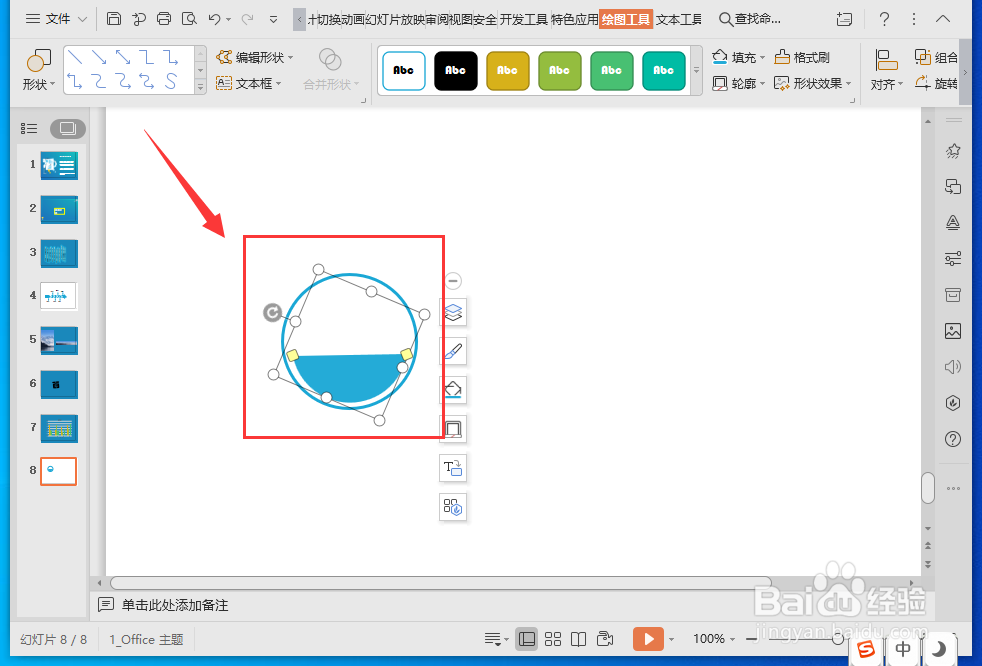
5、根据需要再复制几个相同的图形,分别填充上不同的颜色,并调整好弦形的大小。
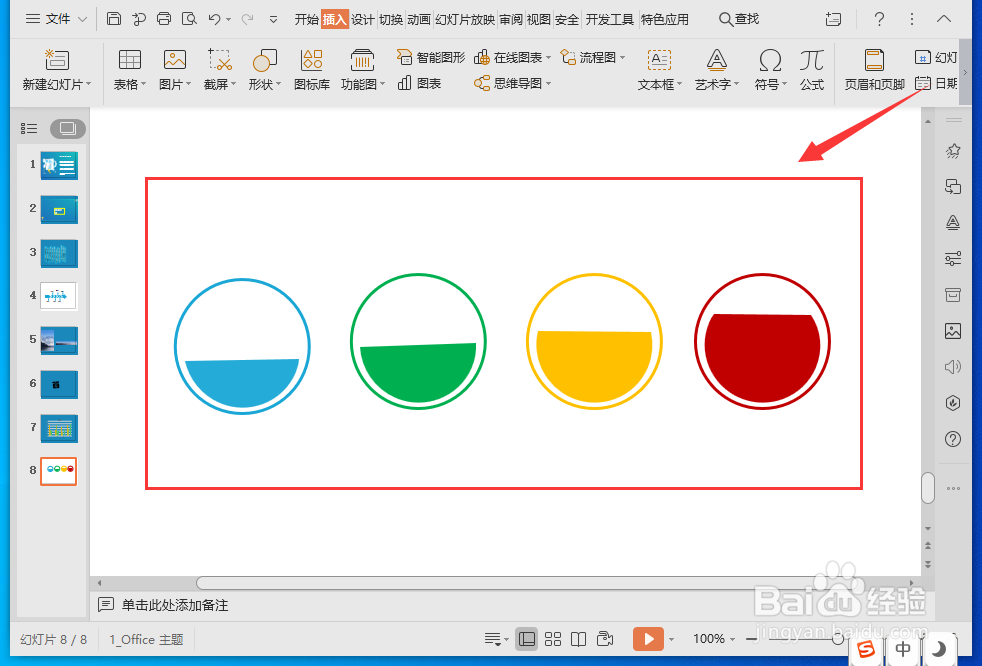
6、在每个图形中输入百分比数据,下方绘画一条直线作为分割线条,再输入相关的标题和内容,这样一个百分比图表就制作好了。

时间:2026-04-21 16:48:27
1、新建WPS空白演示文稿,依次点击“插入”-“形状”,选择“圆形”。
2、在文档的空白处绘画出一个“圆形”,设置好轮廓的“颜色”和“线型”。
3、再次点击“插入”,在“形状”中选择“弦形”。
4、填充“弦形”颜色,放置在圆形里面并调整好大小。
5、根据需要再复制几个相同的图形,分别填充上不同的颜色,并调整好弦形的大小。
6、在每个图形中输入百分比数据,下方绘画一条直线作为分割线条,再输入相关的标题和内容,这样一个百分比图表就制作好了。
