visio中如何根据一个形状快速生成矩阵排列

 时间:2026-04-30 09:02:21

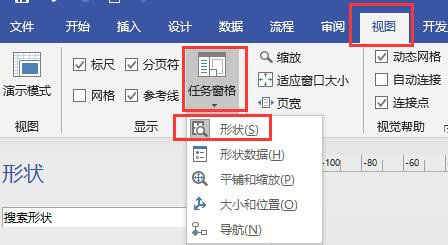
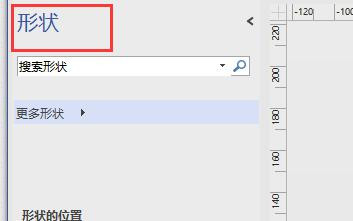
1、新建一个Visio2016文档,打开后,点击菜单栏【视图】,点击【任务窗格】,下拉列表点击“形状”,打开形状窗口。
visio中如何根据一个形状快速生成矩阵排列

visio中如何根据一个形状快速生成矩阵排列

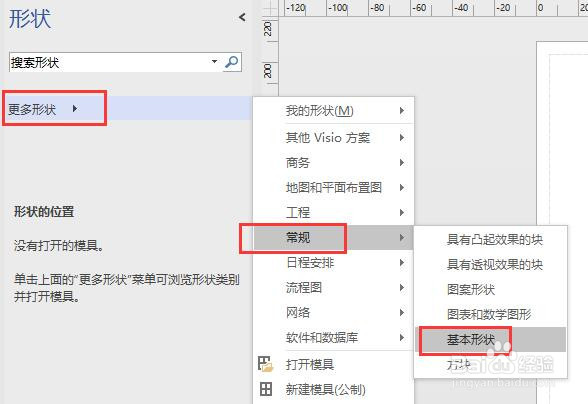
2、点击形状窗口中“更多形状”,点击列表中“常规”,点击选择“基本形状”。
visio中如何根据一个形状快速生成矩阵排列

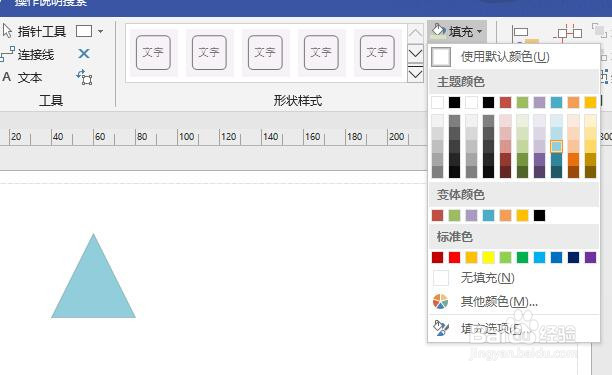
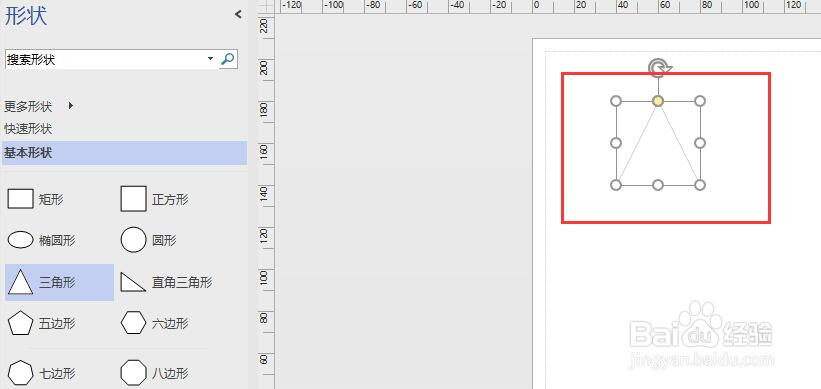
3、从基本形状中选择一个形状例如三角形,按住鼠标左键拖动到绘图页面。并点击菜单栏【开始】中形状样式的填充,给三角形填充一个颜色。
visio中如何根据一个形状快速生成矩阵排列

visio中如何根据一个形状快速生成矩阵排列

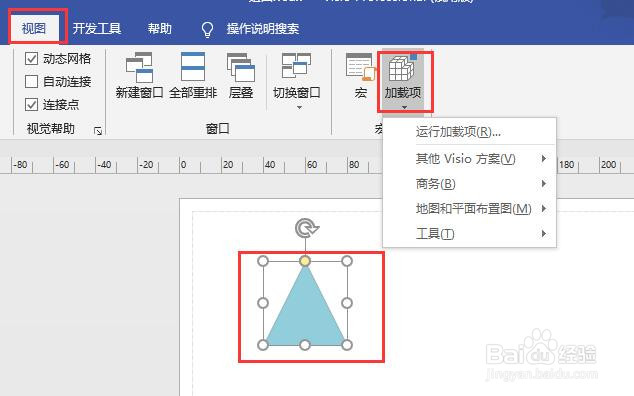
4、选中该三角形,点击菜单栏中【视图】,点击视图下的宏的【加载项】。

visio中如何根据一个形状快速生成矩阵排列

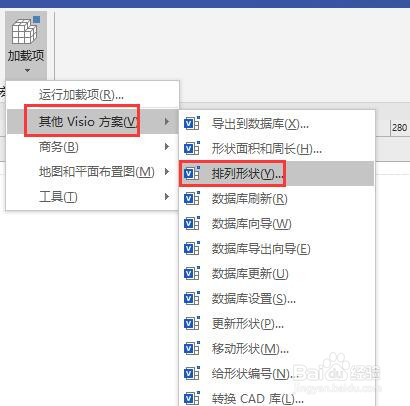
5、点击列表中“其他visio方案”,点击“排列形状”。

visio中如何根据一个形状快速生成矩阵排列

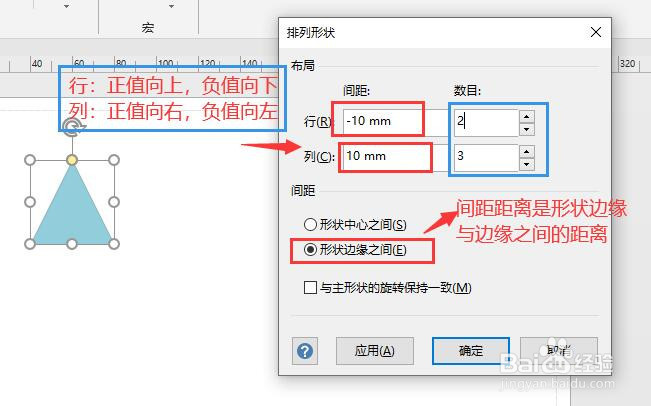
6、弹出的排列形状对话框中,按图中说明设置行和列的间距,设置行和列的数目。间距类型为形状边缘之间。
visio中如何根据一个形状快速生成矩阵排列

7、点击确定按钮,效果如图中所示。生成了两行三列的矩阵型形状排列。

visio中如何根据一个形状快速生成矩阵排列

  • 在Visio中如何更改线条的默认颜色/字体
  • visio中怎么画表格
  • visio画连接线技巧
  • 怎样在 microsoft visio中画带箭头的直线
  • visio怎么画直线详细教程
  • 热门搜索
    洗耳恭听的意思 新房搬家有什么讲究 熬的意思 不由分说的意思 燃油宝什么牌子好 鸡血藤功效与作用 什么叫金融危机 爬是什么意思 荠菜图片功效与作用 干事是什么意思