windows7系统用ffmpeg处理音频文件

 时间:2026-05-09 06:47:43

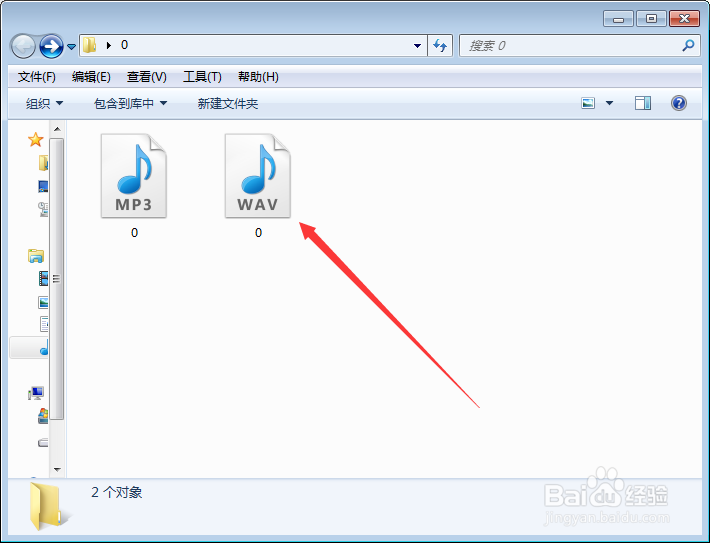
1、把音频文件0.MP3放到文件夹里面,此时,这个文件夹只有一个文件。

windows7系统用ffmpeg处理音频文件

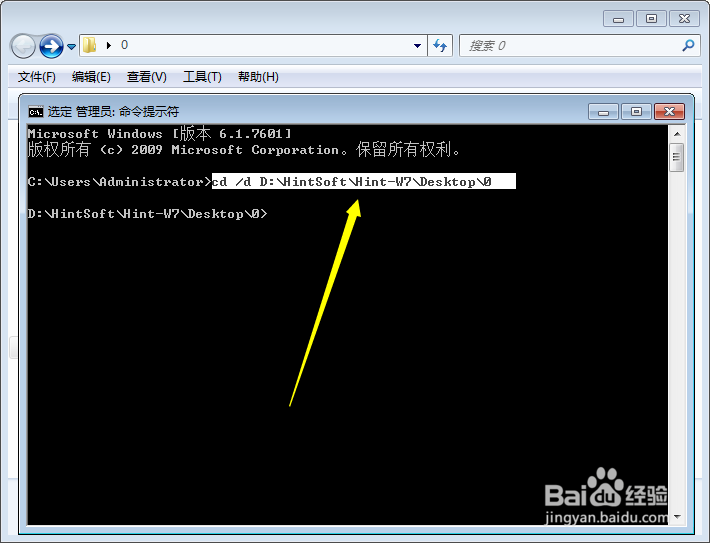
2、打开命令提示符,把工作目录切换到这个文件夹里面。

windows7系统用ffmpeg处理音频文件

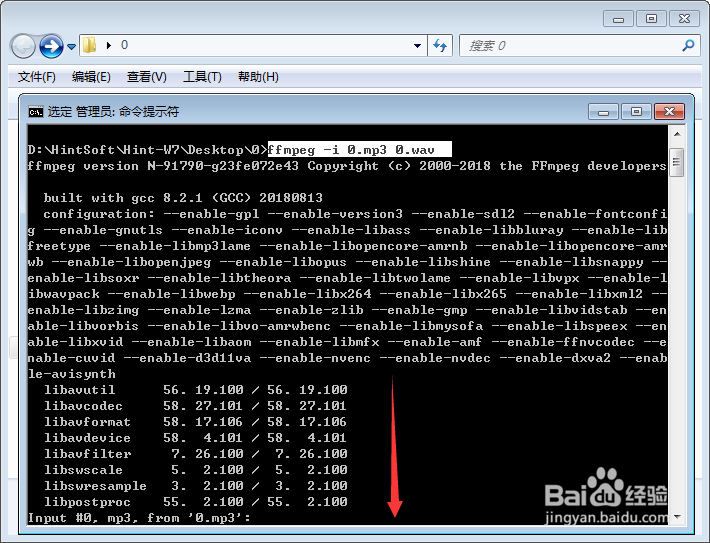
3、输入命令:

ffmpeg -i 0.mp3 0.wav

就可以导出一个wav格式的音频文件。
windows7系统用ffmpeg处理音频文件

windows7系统用ffmpeg处理音频文件

4、在文件夹里面,多出了一个文件。

windows7系统用ffmpeg处理音频文件

5、查看音频信息流的各类参数,包括采样率:

ffprobe -show_streams -i 0.wav

.

采样率在音频识别的时候,有重要作用。

windows7系统用ffmpeg处理音频文件

6、查看音频格式。

ffprobe -show_format -i 0.wav

windows7系统用ffmpeg处理音频文件

7、有时候,为了实现音频识别,需要重采样

实际上,百度AIP的音频识别功能,只能识别采样率为16000或8000的音频。

ffmpeg -y -i 0.mp3 -ar 16000 00.wav

把0.MP3转化为00.wav,且采样率是16000。

windows7系统用ffmpeg处理音频文件

8、文件夹里面多出了一个音频文件00.wav。

windows7系统用ffmpeg处理音频文件

  • 利用sftp或者Filezilla传文件
  • VMware 如何安装安卓系统
  • 如何修改VMwarevSphere虚拟化平台中虚拟机配置
  • c#如何设置button的Enter焦点事件
  • VM 15 如何自定义安装Windows10
  • 热门搜索
    显示器尺寸怎么算 芥菜丝的腌制方法 治疗白发最好的方法 qq怎么发送文件夹 怎么腌制咸鸭蛋 花语大全 家常菜的做法 微波炉做蛋糕的方法 岩雀大招怎么上去 憋气是怎么回事