如何修改VMwarevSphere虚拟化平台中虚拟机配置

 时间:2026-04-21 16:46:18

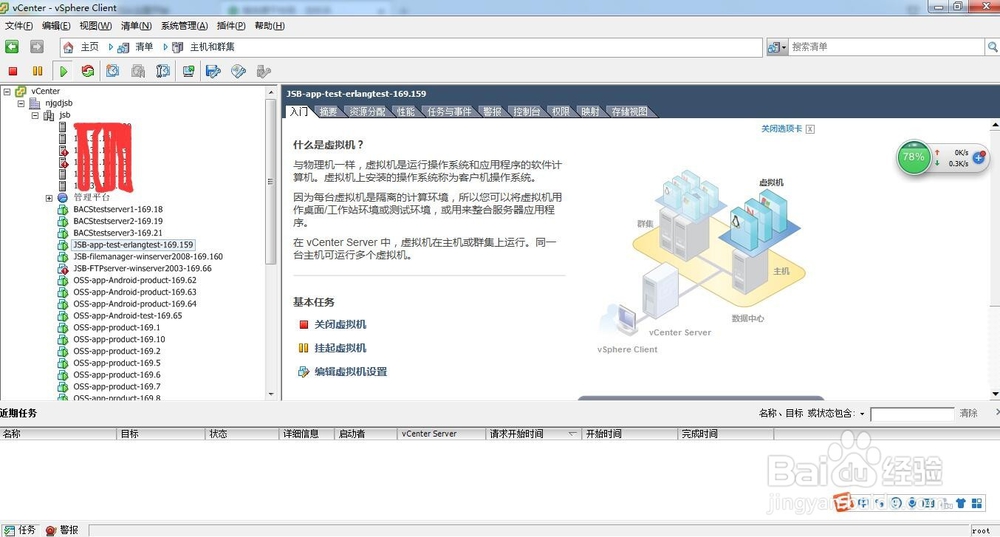
1、通过安装在笔记本电脑上的VMware vSphere Client软件登录到管理中心。
如何修改VMwarevSphere虚拟化平台中虚拟机配置

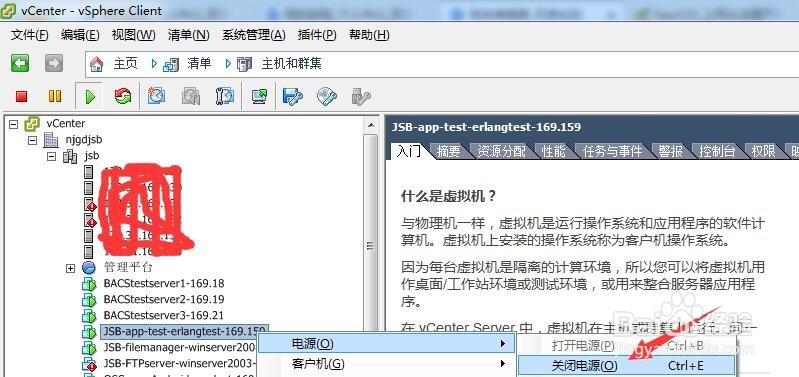
2、因为要调整内存配置,所以需要先关闭对应虚拟机的电源后才能操作。

选中虚拟机后点右键-》电源-》关闭电源。
如何修改VMwarevSphere虚拟化平台中虚拟机配置

3、待电源关闭完成后,在界面中部,点击“编辑虚拟机配置”

如何修改VMwarevSphere虚拟化平台中虚拟机配置

4、在虚拟机属性页面,点选内存项,在右侧的调整区,可以手动输入内存数字,也可以移动游标调整内存大小。完成后点调整。

如何修改VMwarevSphere虚拟化平台中虚拟机配置

5、在虚拟机属性页面,点选硬盘项,在右侧的调整区, 找到置备大小,填入数字为硬盘大小。完成后点调整。

如何修改VMwarevSphere虚拟化平台中虚拟机配置

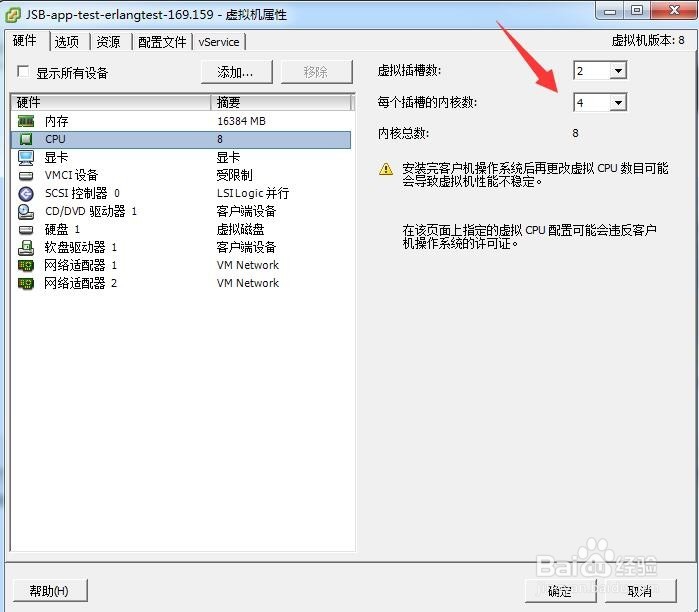
6、在虚拟机属性页面,点选硬盘项,在右侧的调整区, 找到虚拟插槽数 和每个插槽的内核数,分别对应的是虚拟机CPU的个数和核数,完成后点调整。
如何修改VMwarevSphere虚拟化平台中虚拟机配置

  • Windows如何向虚拟机Linux传输文件
  • XAMPP集成环境的安装
  • ubuntu怎么设置dhcp固定ip
  • 教你怎么使用mysql-gui-tools
  • pycharm怎么安装material theme ui
  • 热门搜索
    尾行3攻略 三维立体图怎么画 新鲜人参怎么吃 酒后胃难受怎么办 穿衣服怎么搭配 减肥 水果 性功能障碍怎么办 减肥药排行榜前10名 三星a8怎么截屏 月经时间长怎么办