如何在ps软件里打印设计好的图片

 时间:2026-02-14 23:01:56

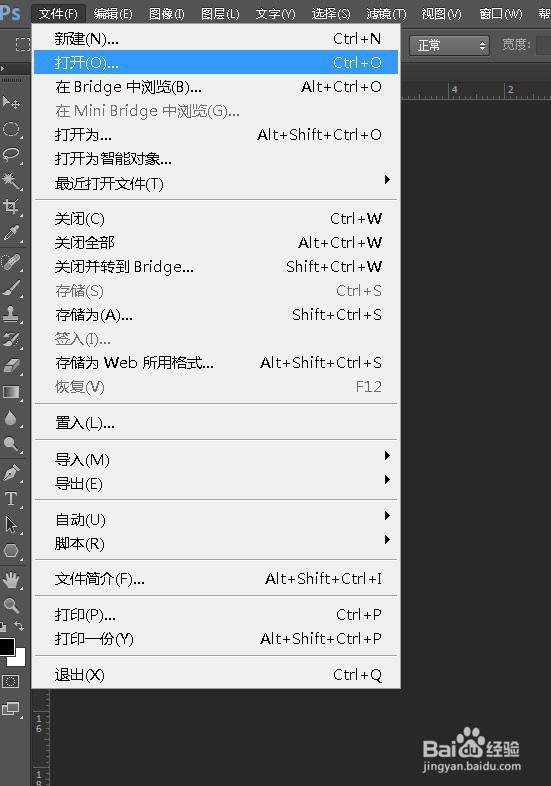
1、打开PS软件,打开需要打印的图片

如何在ps软件里打印设计好的图片

2、点击文件,在下拉框选择打印,点击打印,会弹出一个窗口

如何在ps软件里打印设计好的图片

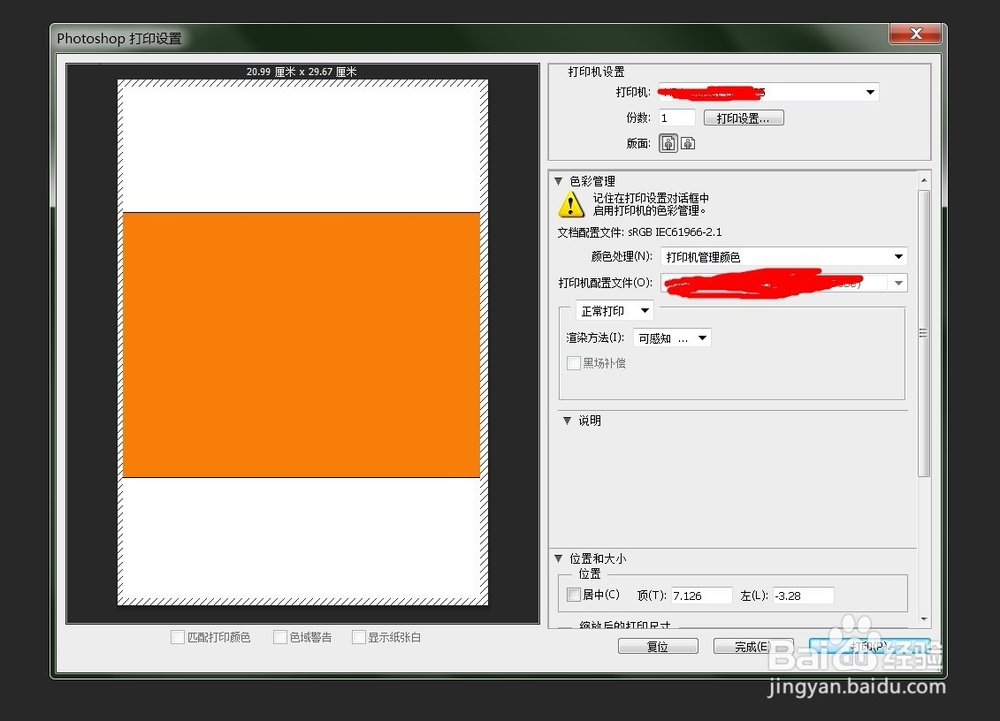
3、在弹出的窗口里面进行设置,如下图所示

如何在ps软件里打印设计好的图片

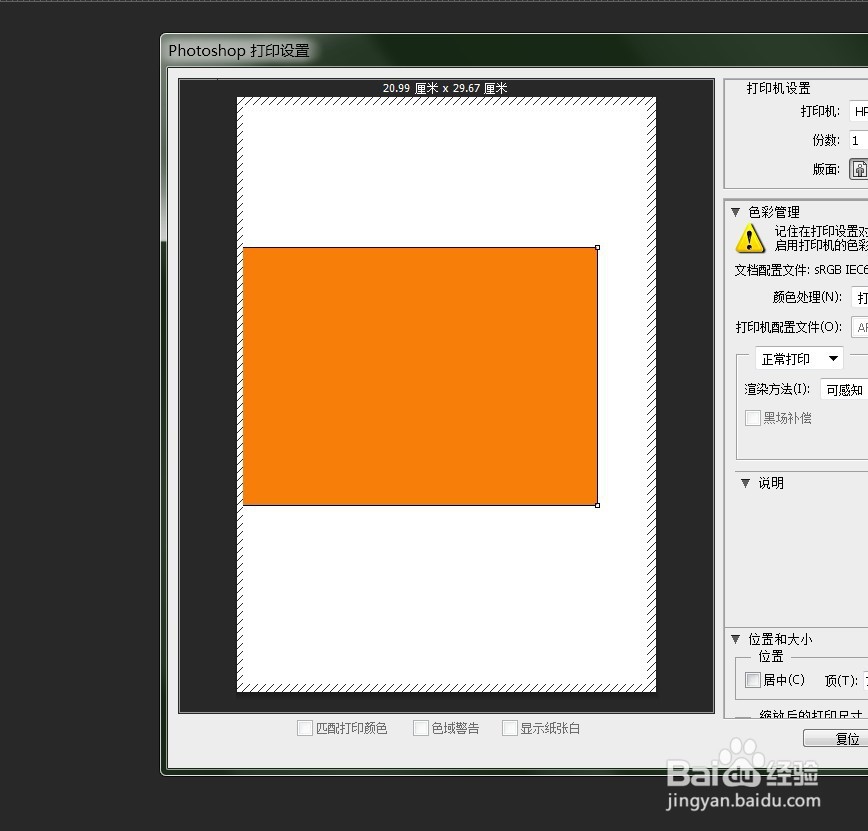
4、鼠标放在图片的地方,拉动鼠标,图片的大小,位置也可以跟着变化,大家可以试着尝试下
如何在ps软件里打印设计好的图片

5、点击打印机后面的下拉框,我们可以选择在那一台打印机上打印,打印的分数我们也可以设置下打印多少份

如何在ps软件里打印设计好的图片

6、如下图所示,一个是横向打印,一个是纵向打印,大家可以根据自己的要求进行设置

如何在ps软件里打印设计好的图片

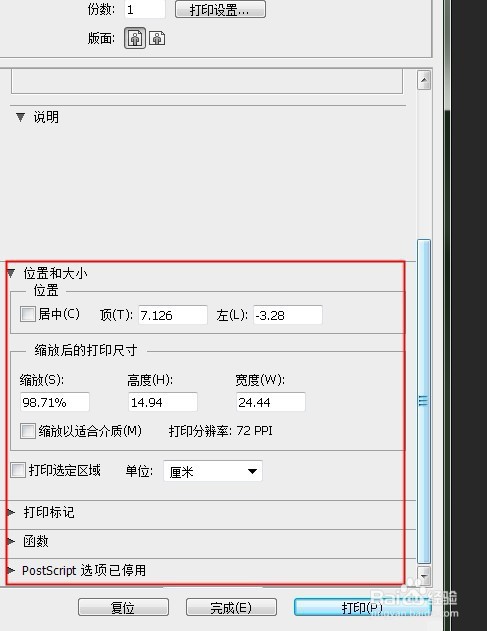
7、往下拉的时候,还有一些可以设置,在下面我红色的框框中标出来了,大家可以按照自己的要求进行设置,设置好点击确认就可以打印了
如何在ps软件里打印设计好的图片

  • 如何通过PS进行图片剪切
  • PS中如何把两张图片合成一张图片
  • PS红酒杯抠图教学步骤
  • 如何在ps中给图片添加强化的边缘效果
  • PS中如何使用文字工具
  • 热门搜索
    拉屎出血是怎么回事 如此的近义词 飞机头怎么剪 中国地理常识 猷字怎么读 熟悉的近义词是什么 工程资料怎么做 鼻子毛孔粗大怎么办 坚硬的近义词 南京六朝博物馆