如何在ps中给图片添加强化的边缘效果

 时间:2024-10-11 20:51:16

1、打开photoshop cc软件,进入它的主界面中;
如何在ps中给图片添加强化的边缘效果

2、用鼠标点击文件菜单,选择打开命令;

如何在ps中给图片添加强化的边缘效果

3、选中需要处理的图片,然后按打开;

如何在ps中给图片添加强化的边缘效果

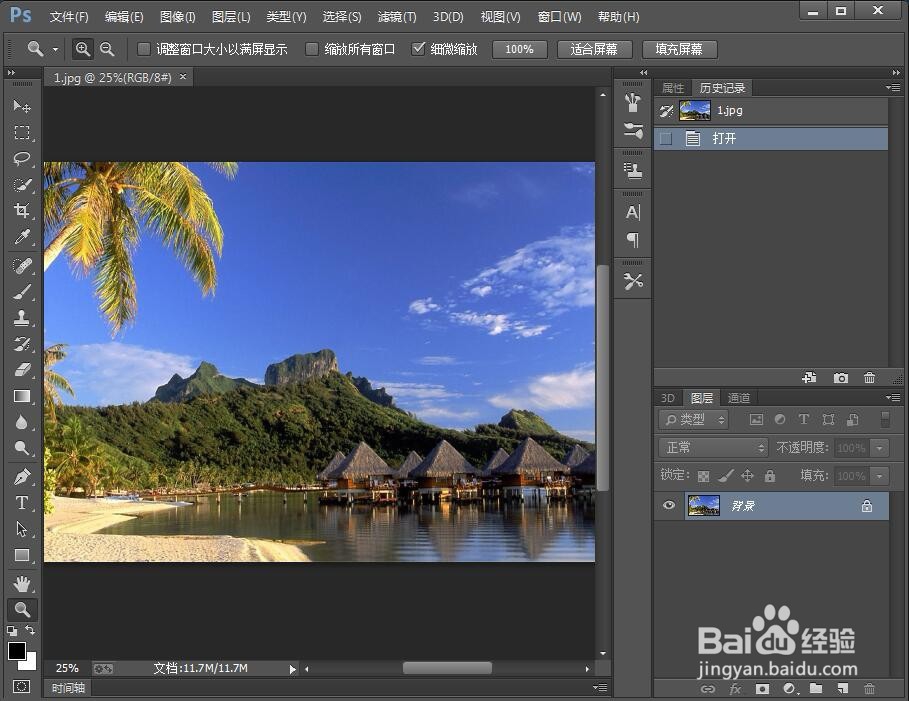
4、将图片导入到photoshop cc的主界面中;

如何在ps中给图片添加强化的边缘效果

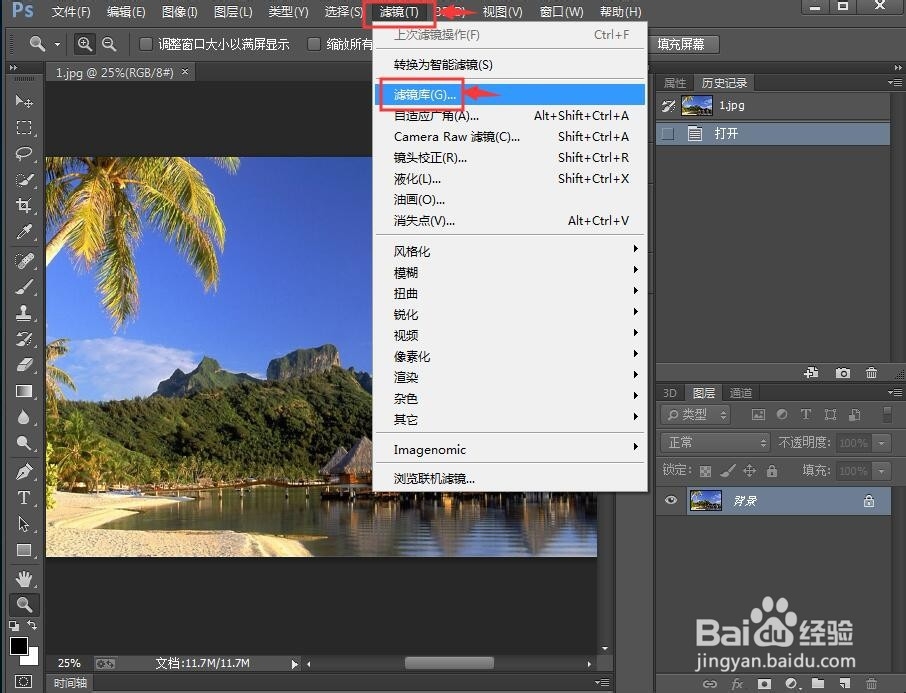
5、点击滤镜,选择滤镜库;

如何在ps中给图片添加强化的边缘效果

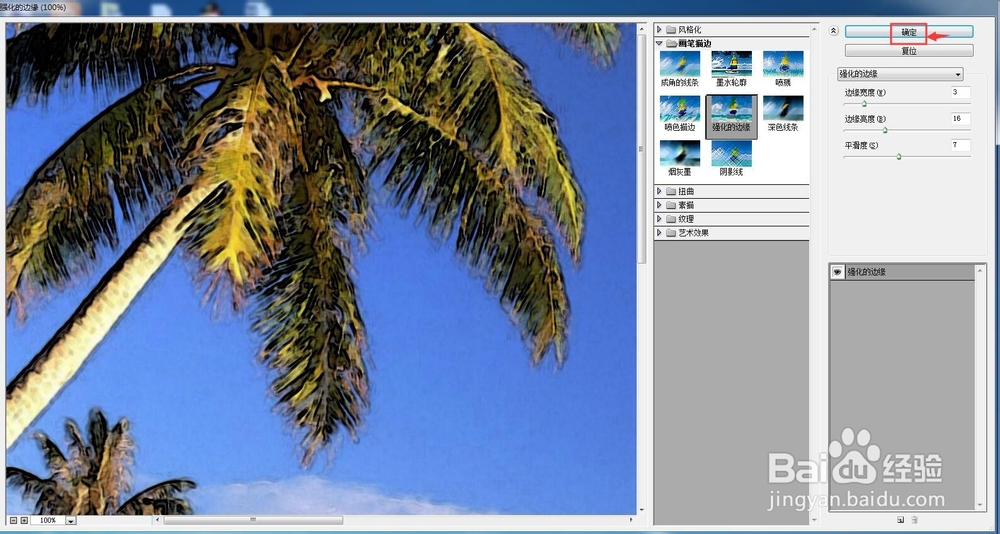
6、在画笔描边文件夹中点击强化的边缘;

如何在ps中给图片添加强化的边缘效果

7、设置好参数,将边缘宽度设为3,边缘高度设为16,平滑度设为7,然后按确定;
如何在ps中给图片添加强化的边缘效果

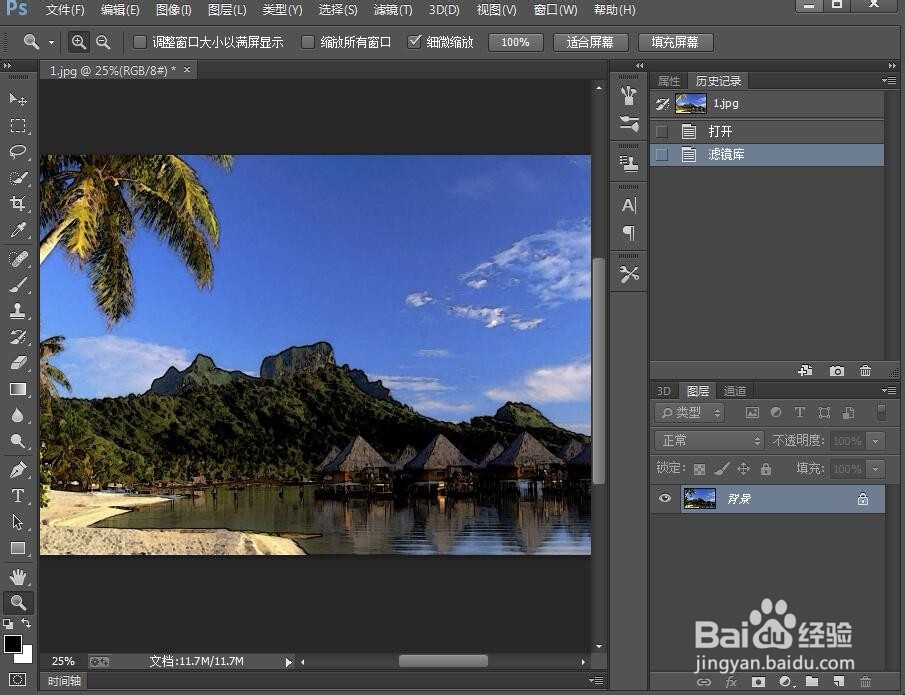
8、我们就在ps cc中给图片添加上了强化的边缘效果;

如何在ps中给图片添加强化的边缘效果

9、处理前后图片的效果对比图如下。

如何在ps中给图片添加强化的边缘效果如何在ps中给图片添加强化的边缘效果
  • ps如何把图片铺满整个文件。
  • PS怎么快速创建提示框
  • ps如何制作黄色条痕浮雕效果
  • 如何使用PS图层蒙版快速抠图
  • ps里的矩形工具怎么用?
  • 热门搜索
    血脂高怎么办 海南航空怎么样 太阳镜怎么选 uniform怎么读 怎么找话题 怎么看五行 大姨妈来了肚子痛怎么办 嗓子痒咳嗽怎么办 月经量少怎么回事 怎么练字