ps怎么制作立体草坪字

 时间:2024-10-14 01:05:14

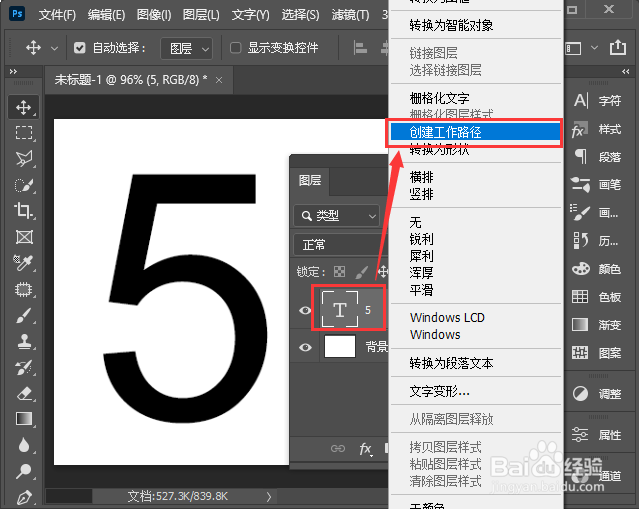
1、我们用【文字工具】输入数字5,然后右键【创建工作路径】,如图所示。
ps怎么制作立体草坪字

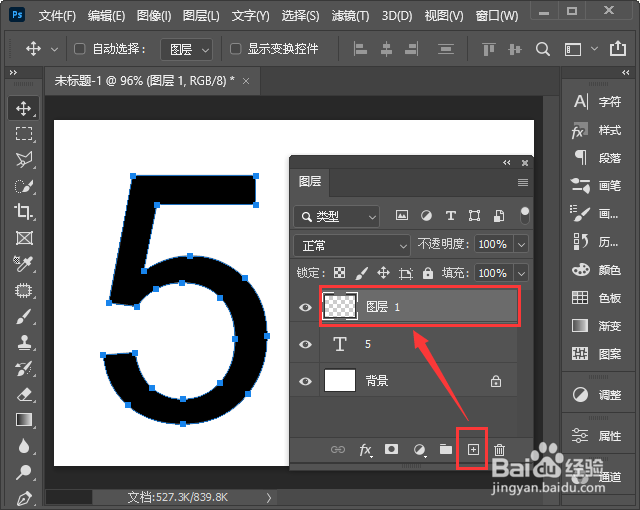
2、我们创建好工作路径之后,在图层中新建一个空白图层,如图所示。

ps怎么制作立体草坪字

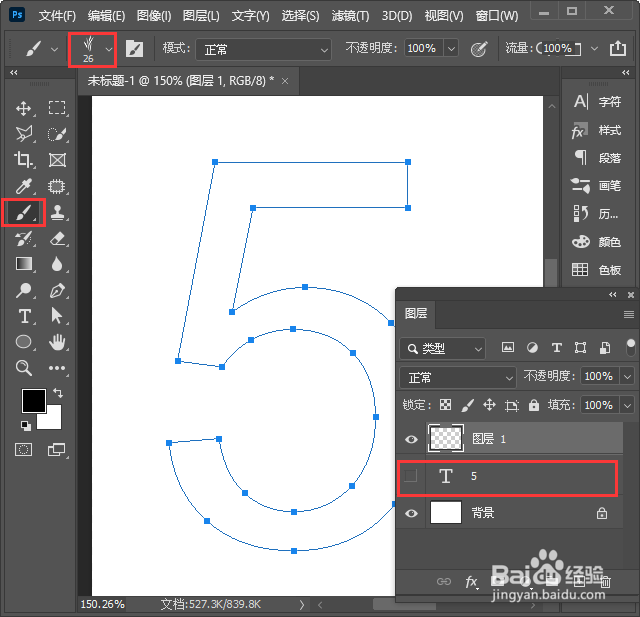
3、我们凸鹣沮北把数字5的图层隐藏起来,然后选中空白的图层,点击【画笔工具】选择草的图案,画笔大小设置为26像素,如图所示。
ps怎么制作立体草坪字

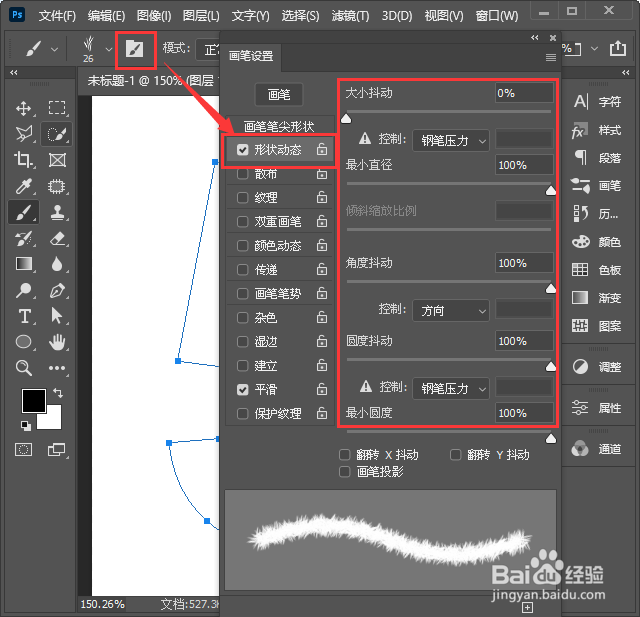
4、接着,我们在画笔设置面板中调整【形状动态】的相关参数,如图所示。

ps怎么制作立体草坪字

5、接下来,我们打开路径面板,点击第2个按钮【用画笔描边路径】,如图所示。

ps怎么制作立体草坪字

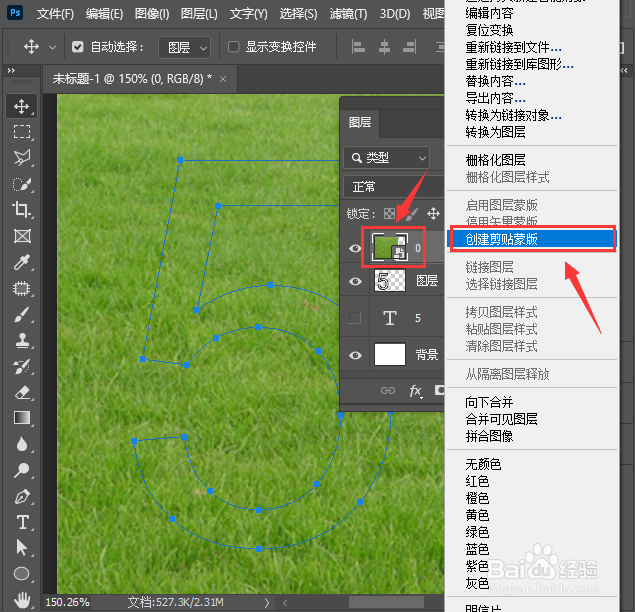
6、我们拖入一张草坪的图片,然后右键【创建剪贴蒙版】,如图所示。

ps怎么制作立体草坪字

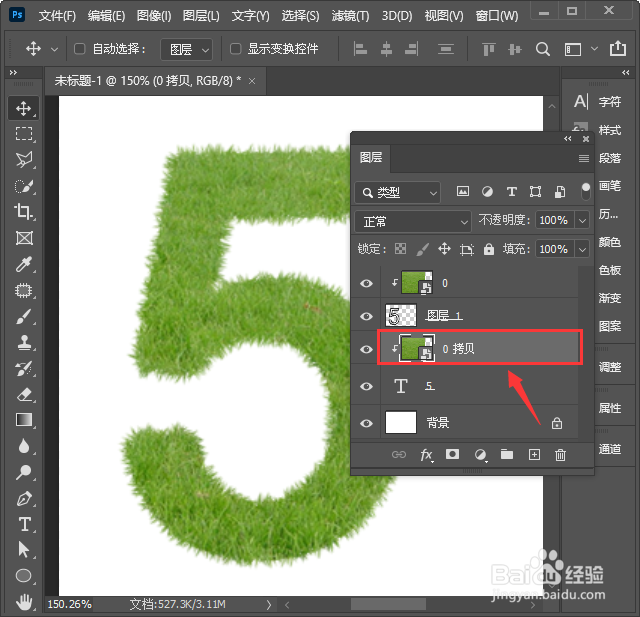
7、我们用同样的操作方法,把草坪的图片拷贝一份出来,移动到数字5的图层上面,如图所示。
ps怎么制作立体草坪字

8、我们选中数字5的图层,点击【fx】选择【斜面和浮雕】,如图所示。

ps怎么制作立体草坪字

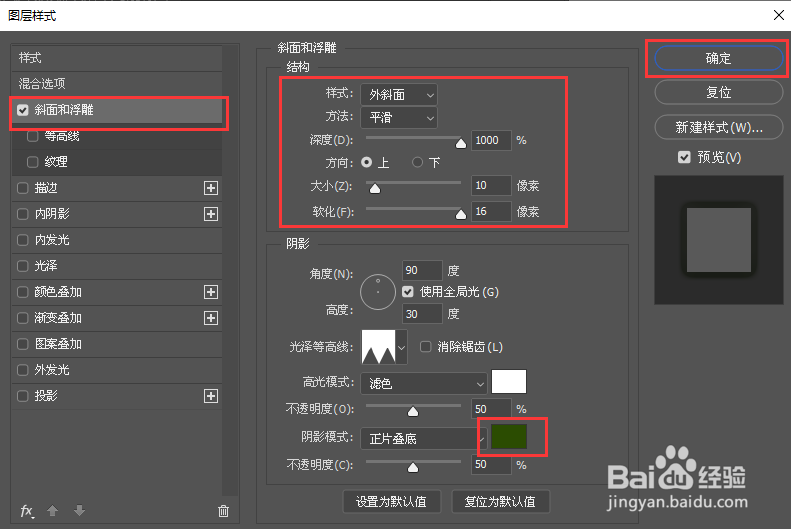
9、最后,我们可根据自己的需要调整斜面和浮雕的参数,点击【确定】就完成了。
ps怎么制作立体草坪字ps怎么制作立体草坪字
  • PS如何做波尔卡圆点效果
  • ps制作发光的星星
  • PS2017软件中如何给图片添加点状纹理效果
  • PS如何使用照片滤镜命令增加图片暖意?
  • Photoshop绘制卡通闹钟
  • 热门搜索
    吊旗怎么挂 雪肌精怎么样 英雄联盟怎么进不去 怎么了周杰伦 一个胸大一个胸小怎么办 plt文件怎么打开 固定资产折旧怎么算 无线网名字怎么改 急用钱又借不到怎么办 红豆汤怎么做