ps制作发光的星星

 时间:2026-04-22 01:12:51

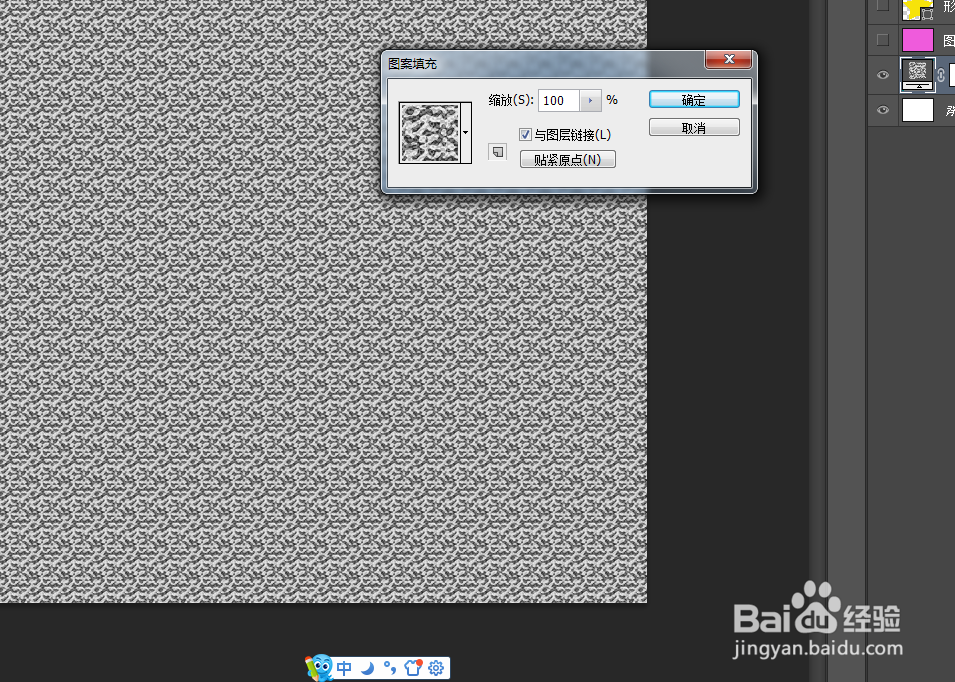
1、在ps软件中,新建一个3500*2500的文档,背景色填充为白色,然后创建图案调整图层,如图所示
ps制作发光的星星

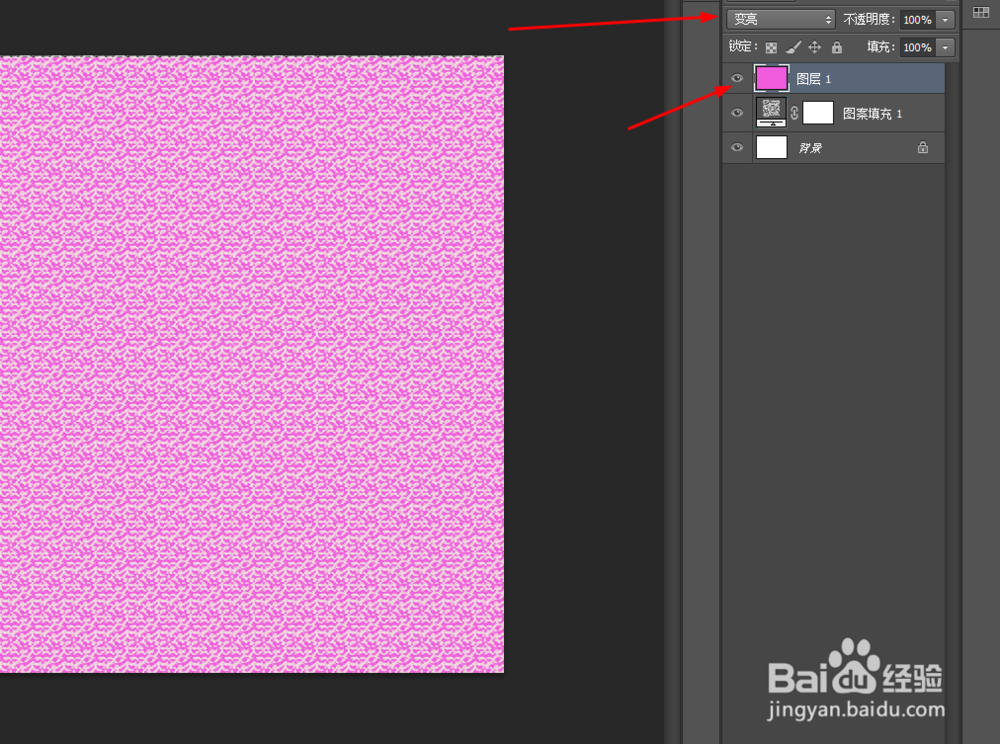
2、然后新建一个图层,填充为紫色,再把紫色图层的模式改为变亮,如图所示

ps制作发光的星星

ps制作发光的星星

3、选择自定形状工具,画一个星星的形状图层,点击星星右键栅格化图层,如图所示

ps制作发光的星星

4、按ctrl+J复制星星的图层,选择星星的图层,然后在滤镜中添加像素化的点状化

ps制作发光的星星

ps制作发光的星星

5、双击星星的图层添加图层样式,调整一下内发光,如图所示

ps制作发光的星星

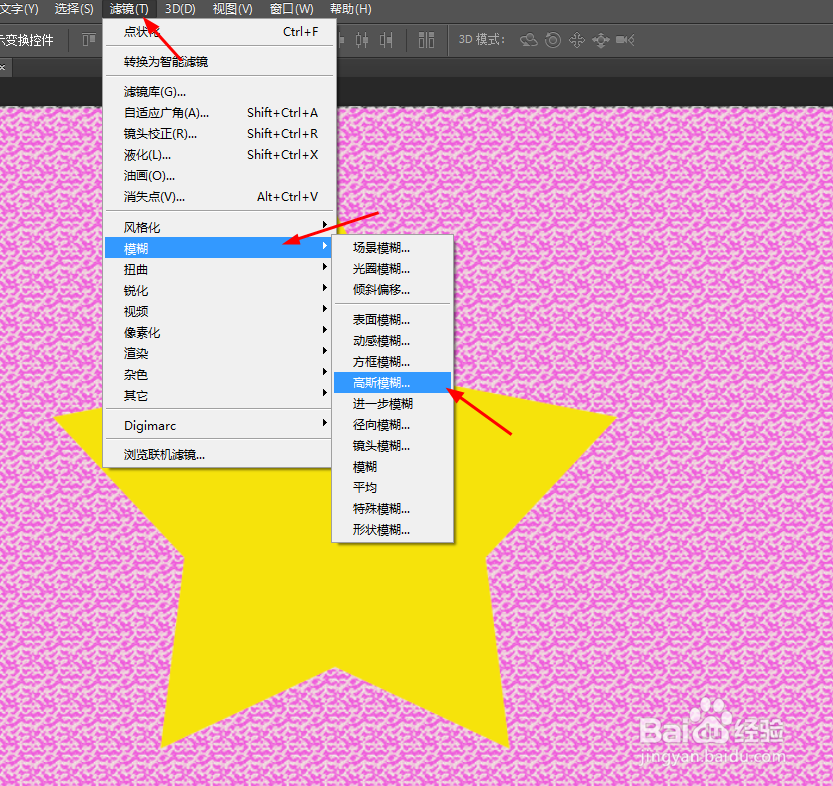
6、接下来选择星星图层副本,然后在滤镜中添加高斯模糊,如图所示

ps制作发光的星星

ps制作发光的星星

7、最后把星星的图层副本的不透明度改为40%,如图所示

ps制作发光的星星

8、效果如下图所示

ps制作发光的星星

  • PS怎么快速做墨水图案?
  • ps如何将通道复制到图层
  • ps钢笔抠图如何去内部背景?
  • 用ps如何画花裙子?
  • Photoshop渐变颜色如何添加?
  • 热门搜索
    什么是命名空间 车年检需要什么资料 迁客骚人什么意思 中秋节祝福 鬼吹灯之精绝古城结局什么意思 这是神祝福的地方 什么网游赚钱 最美的祝福 好友克隆是什么意思 身高175穿什么尺码