怎么删除Win10系统自带的微软拼音输入法

 时间:2026-02-14 11:03:39

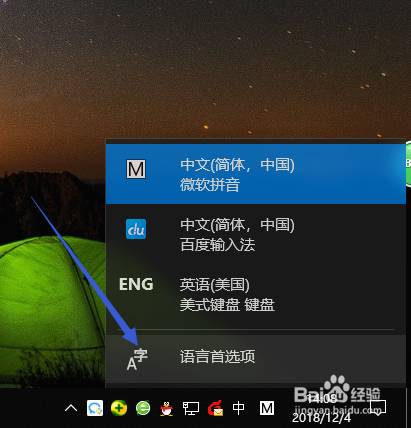
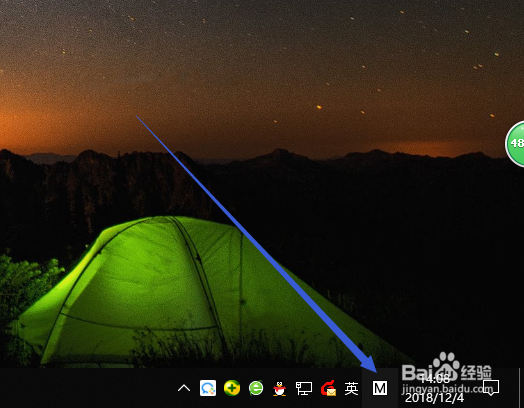
1、打开电脑后,进入到桌面中,鼠标左键点击右下角的输入法图标,注意是左键哦。
怎么删除Win10系统自带的微软拼音输入法

2、接着,会向上弹出当前安装输入法的选项,点击最下面的语言首选项。

怎么删除Win10系统自带的微软拼音输入法

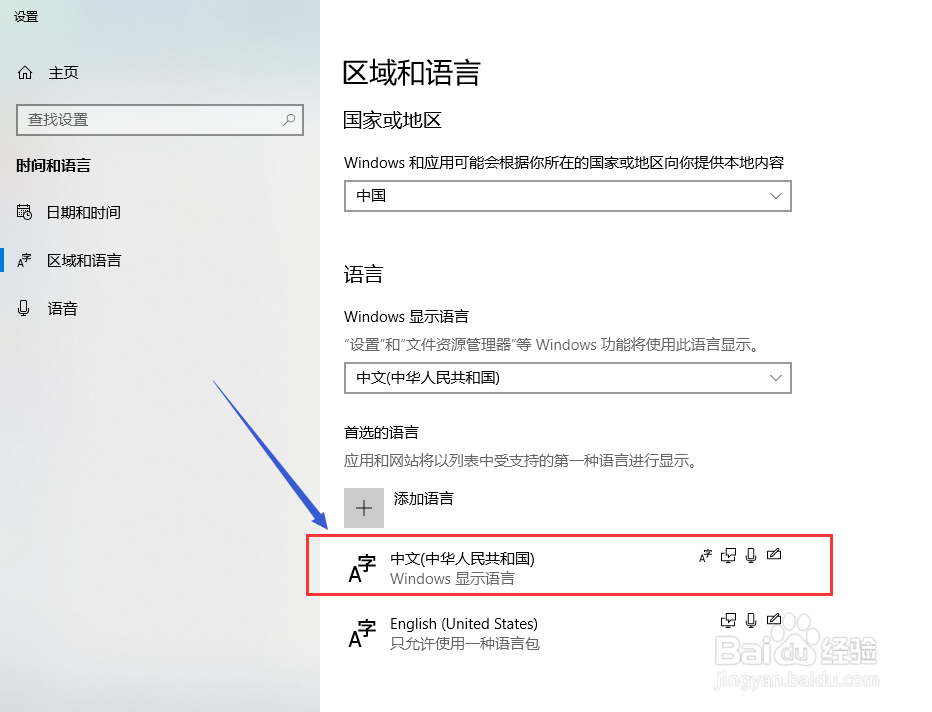
3、此时,页面上打开区域和语言的设置窗口,默认显示自己的语言首选项就是中文,也就是微软拼音输入法,点击它。
怎么删除Win10系统自带的微软拼音输入法

4、点击后,显示可对该输入法进行的操作,当前状态下,无法进行删除,我们需要点击向下的箭头。

怎么删除Win10系统自带的微软拼音输入法

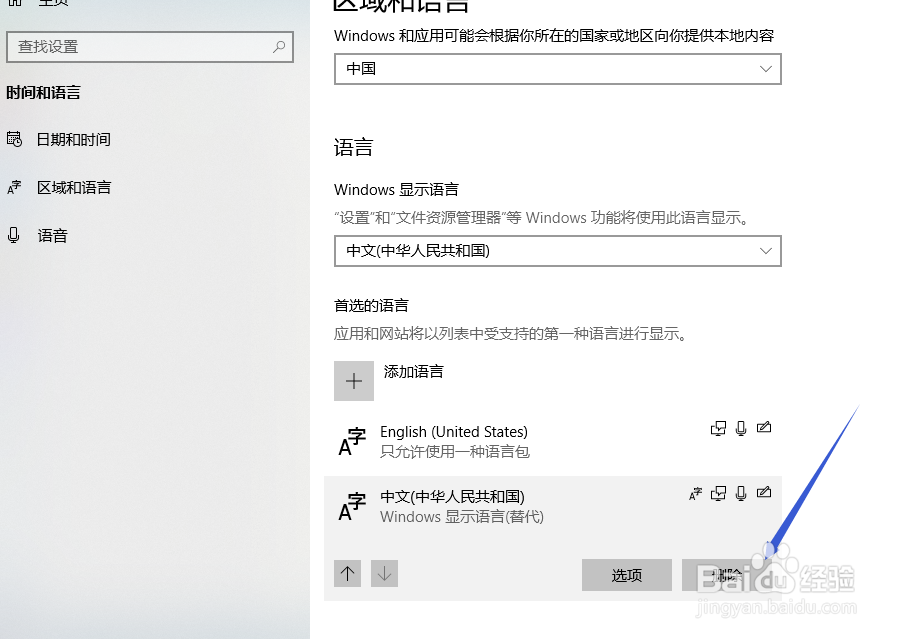
5、把默认输入法下移一位后,删除按钮亮起,点击删除,这样,就把微软拼音删除成功了。
怎么删除Win10系统自带的微软拼音输入法

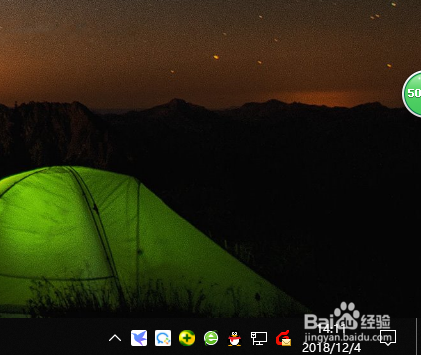
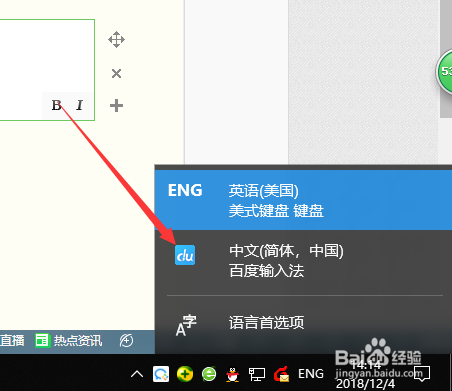
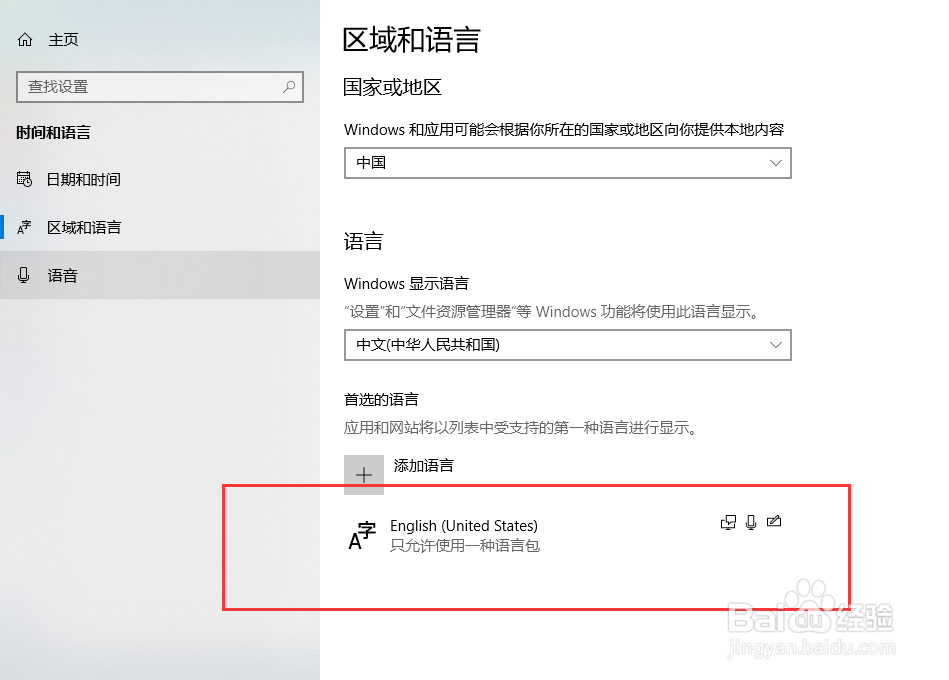
6、我们再看到自己电脑右下角的任务栏,此时没用任何的输入法显示,连百度输入法都没有了,需要做的就是重新安装百度输入法到原来位置,安装完成后,百度输入法再次出现在右下角的输入法中。
怎么删除Win10系统自带的微软拼音输入法

怎么删除Win10系统自带的微软拼音输入法

怎么删除Win10系统自带的微软拼音输入法

  • Win10系统微软输入法怎么卸载?
  • Win10如何卸载自带输入法
  • 如何关闭win10应用“显示更改通知”提醒?
  • 如何解决win10部分应用(软件)字体模糊
  • win10系统清空回收站时提示声音不响怎么办
  • 热门搜索
    额头长痘什么原因 三七的功效与作用吃法 皂角的功效与作用 必修一数学知识点 鹿茸的作用 关于月亮的知识 化学知识点总结 天麻的作用与功效 数学必修五知识点总结 羊肾的功效与作用