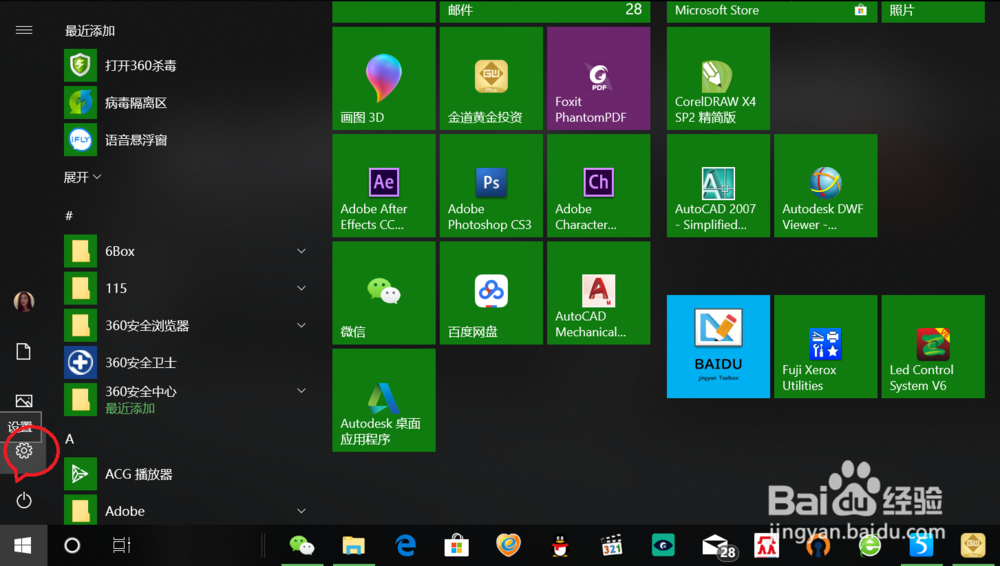
1、点击桌面“开始——设置”,进入win10设置界面。

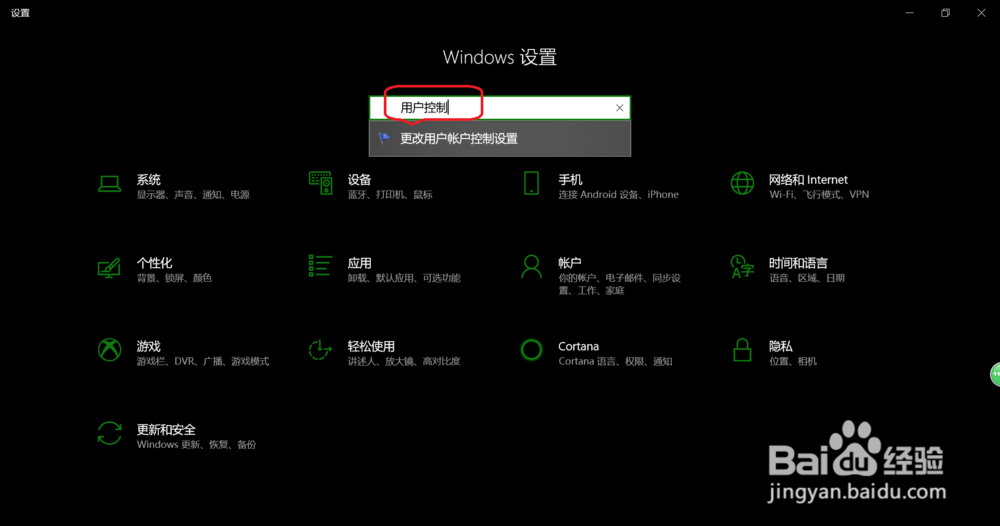
2、输入“用户控制”搜索,点击“更改用户账户控制设置”。
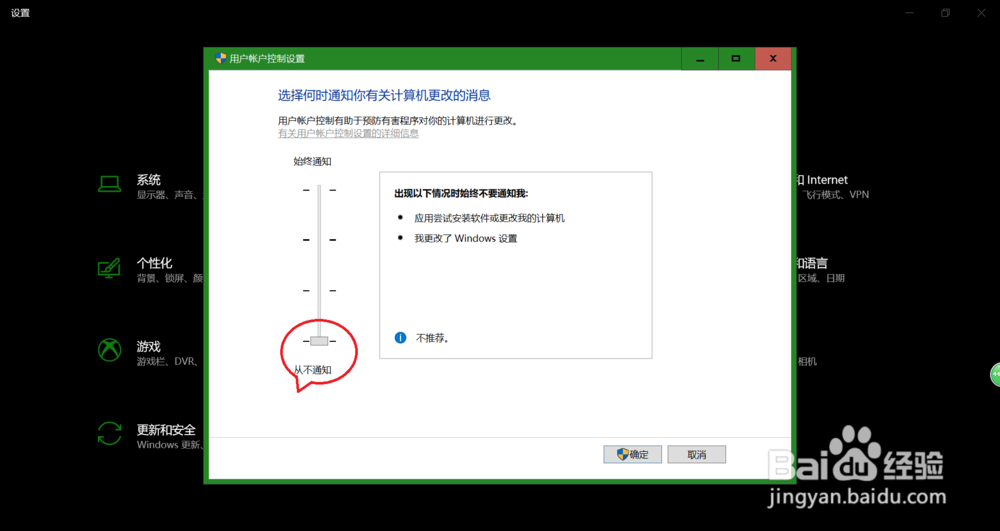
3、向下拖动滑条至“从不通知”,即可关闭通知提示。
1、点击进入win10控制面板,点击“系统和安全”。

2、点击安全和维护下面的“更改用户账户控制设置”。

3、向下拖动滑条至“从不通知”,即可关闭通知提示。

时间:2026-05-06 03:09:03
1、点击桌面“开始——设置”,进入win10设置界面。
2、输入“用户控制”搜索,点击“更改用户账户控制设置”。
3、向下拖动滑条至“从不通知”,即可关闭通知提示。
1、点击进入win10控制面板,点击“系统和安全”。
2、点击安全和维护下面的“更改用户账户控制设置”。
3、向下拖动滑条至“从不通知”,即可关闭通知提示。
