1、首先,我们用PS CC打开一张未处理的夜景照片。
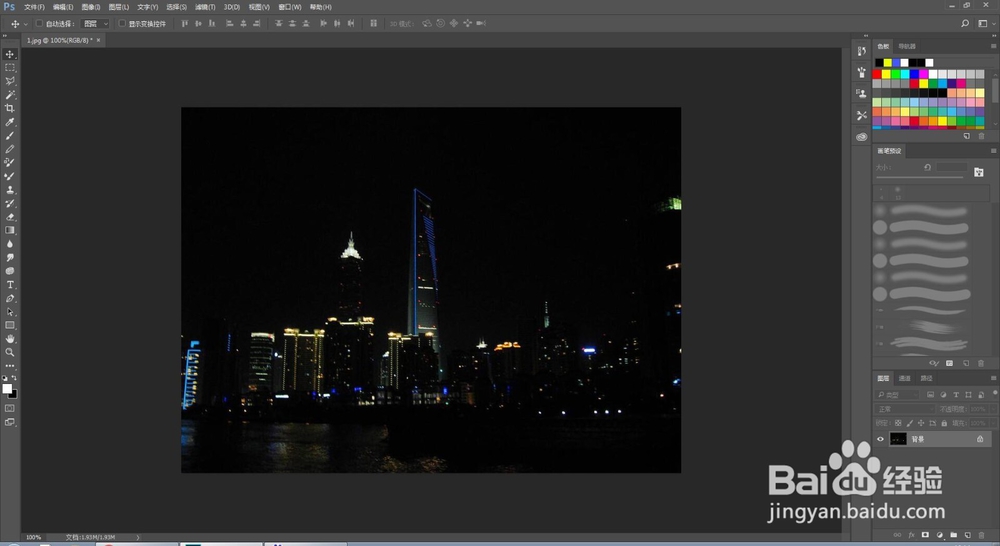
2、接着,ctrl+shift+N新建一个图层,并将图层至于夜景图层上。

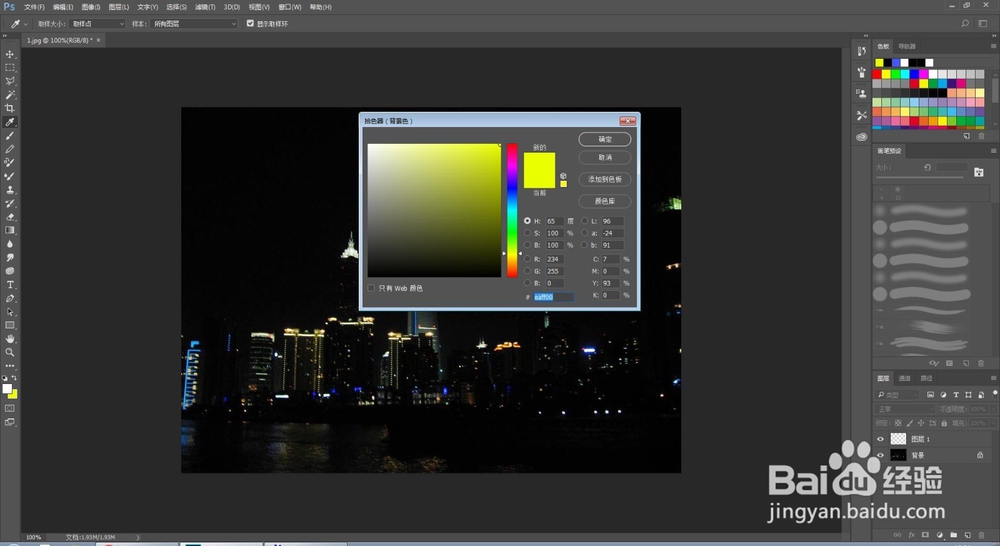
3、调整前景色和背景色,前景色使用白色,背景色使用米黄或者深蓝(夜景色)。
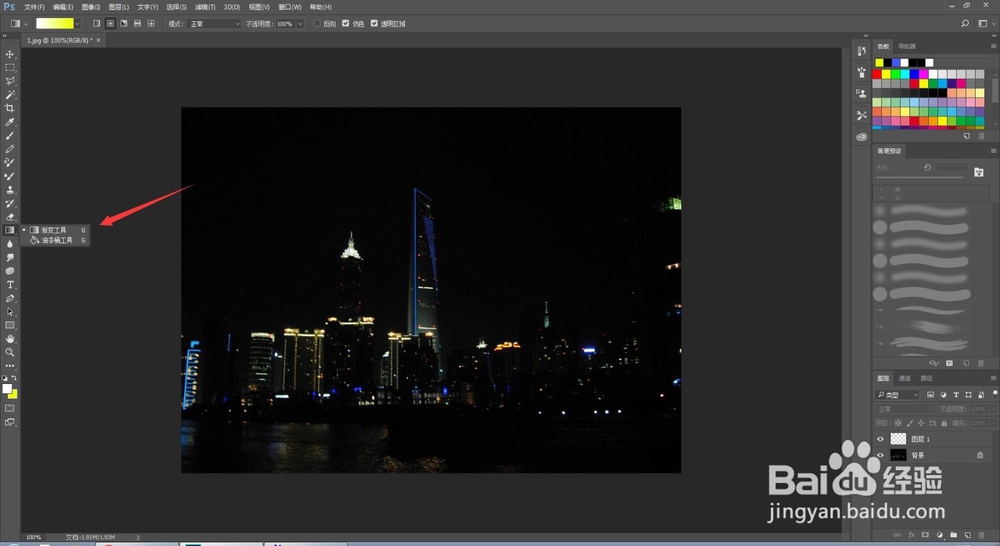
4、在箭头所指处将填充调整为渐变工具。
5、以下图方式填充刚刚新建的图层。注意方向不高搞错。

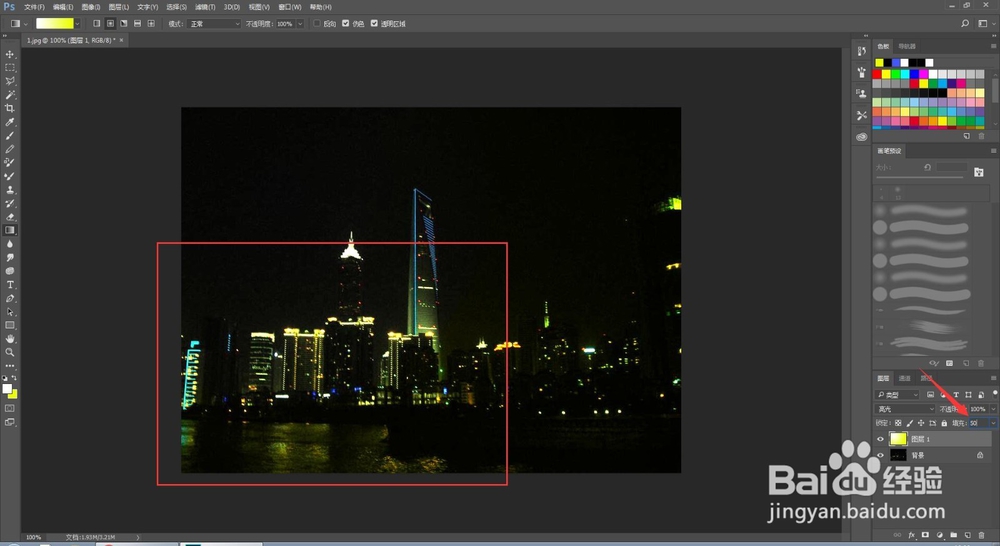
6、点击箭头所指处的叠加方式,选择亮光。
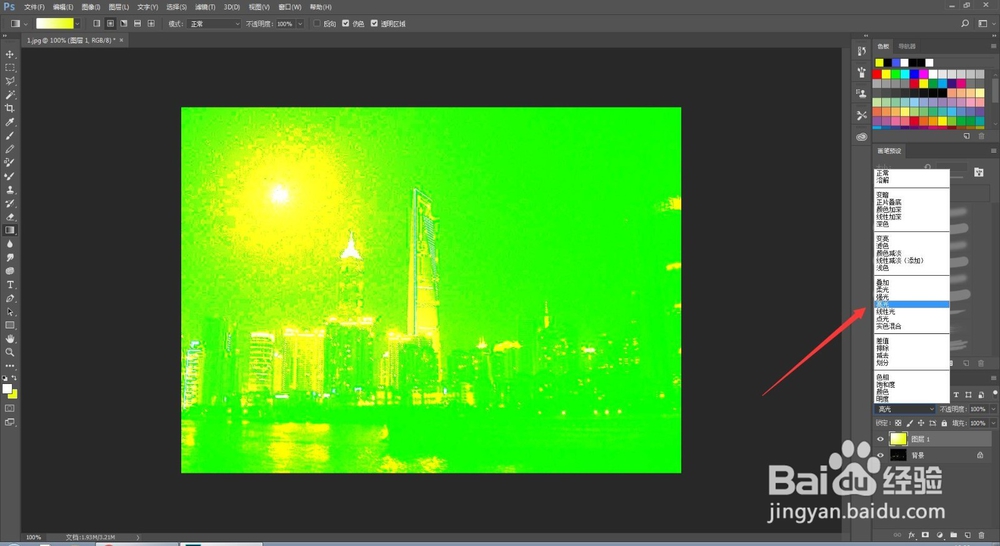
7、将亮光图层的填充调整至50%,然后我们对比下图就会发现,夜景灯光已经打好!

时间:2026-04-22 03:01:31
1、首先,我们用PS CC打开一张未处理的夜景照片。
2、接着,ctrl+shift+N新建一个图层,并将图层至于夜景图层上。
3、调整前景色和背景色,前景色使用白色,背景色使用米黄或者深蓝(夜景色)。
4、在箭头所指处将填充调整为渐变工具。
5、以下图方式填充刚刚新建的图层。注意方向不高搞错。
6、点击箭头所指处的叠加方式,选择亮光。
7、将亮光图层的填充调整至50%,然后我们对比下图就会发现,夜景灯光已经打好!
