用PS如何制作石刻文字

 时间:2026-05-01 23:19:59

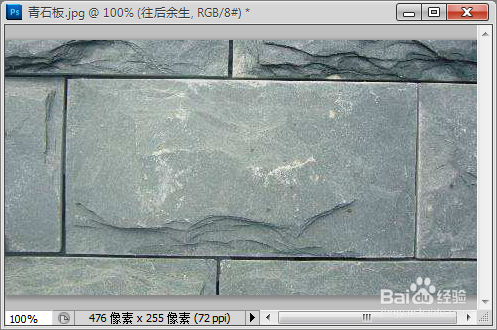
1、在PS中打开一张石头素材图片,这里以青石板为例。
用PS如何制作石刻文字

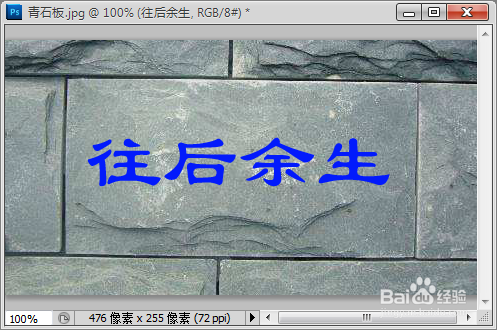
2、点击工具箱中的文字工具,写上想要的文字,调整好大小与位置。

随便什么颜色都可以,这里以蓝色为例。
用PS如何制作石刻文字

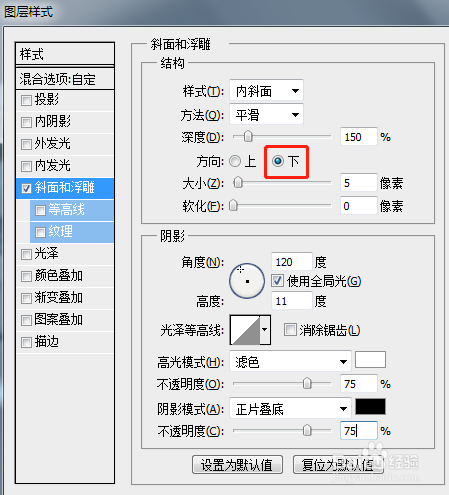
3、对文字层应用图层样式下的“斜面和浮雕”,这里最关键的设置是将方向选择“下”,这样到最后会使文字产出凹进去的效果,像刻的一样。

其它参数设置,如深度,是调节文字凹陷程度的,这里设为150%;不透明度保存为默认即可。
用PS如何制作石刻文字

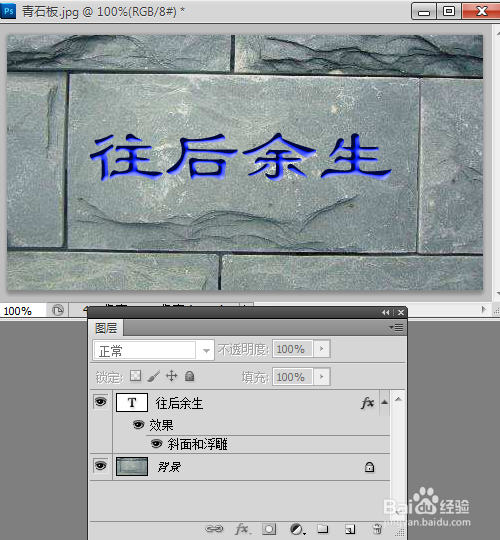
4、此时的文字效果如下,是不是觉得跟石刻效果相差甚远?别急。

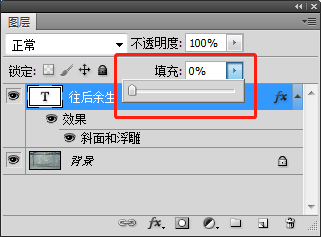
接下来这一步也很关键,文字层的填充改为0%。
用PS如何制作石刻文字

用PS如何制作石刻文字

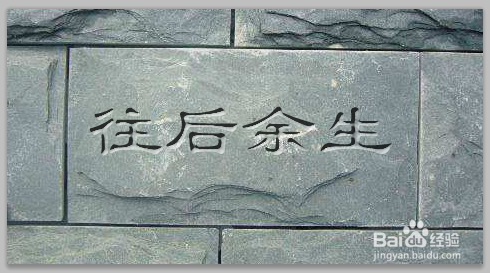
5、所以最终效果图如下,具有石刻效果的文字图片就制作完成了。

用PS如何制作石刻文字

  • photoshop做水果切面效果
  • CDR软件3D曲线工具的简单设计
  • 如何用PS设计超强艺术图纸
  • ps怎么对一个图形形状进行变换
  • CorelDRAW中的辅助线怎么全部一次删除?
  • 热门搜索
    图层锁定怎么解锁 生活中的物理 笔记本如何重装系统 怎么学五笔打字 如何委婉的表达自己喜欢一个人 a型血和b型血生的孩子是什么血型 如何升级浏览器 如何开家长会 如何解散qq群 我的初一生活