如何在Word2010文档中组合图形

 时间:2026-04-30 17:18:16

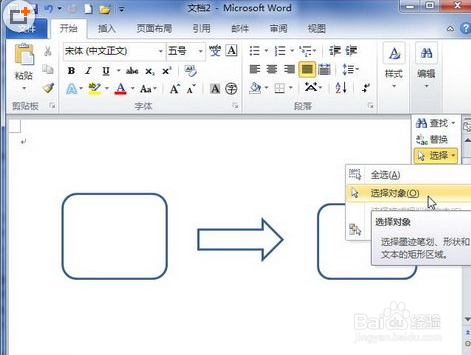
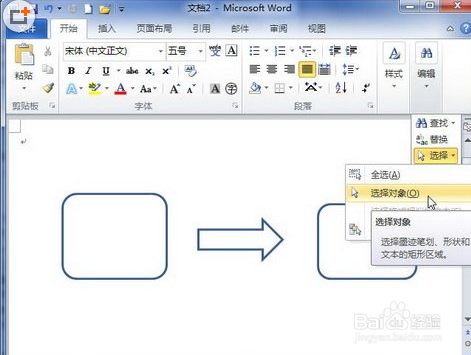
1、打开Word2010文档窗口,在“开始”功能区的“编辑”分组中单击“选择”按钮。如下图所示:
如何在Word2010文档中组合图形

2、然后在打开的菜单中选择“选择对象”命令,如下图所示:

如何在Word2010文档中组合图形

3、将鼠标指针移动到Word2010页面中,鼠标指针呈白色鼠标箭头形状。如下图所示:
如何在Word2010文档中组合图形

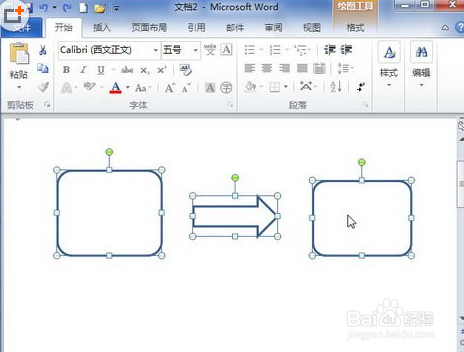
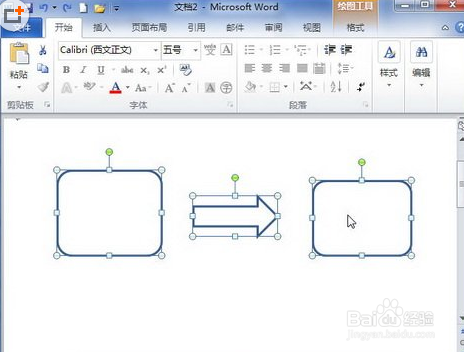
4、在按住Ctrl键的同时左键单击选中所有的独立形状,如下图所示:

如何在Word2010文档中组合图形

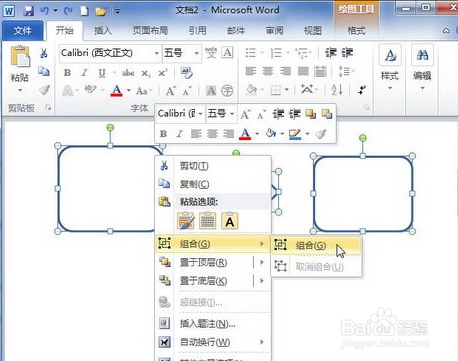
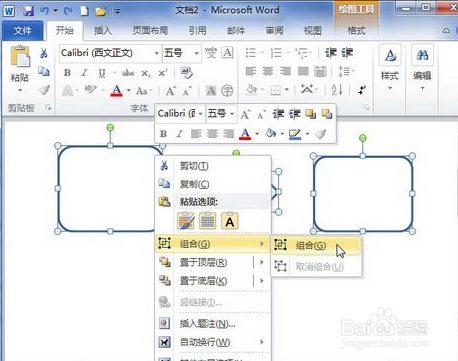
5、右键单击被选中的所有独立形状,在打开的快捷菜单中指向“组合”命令,如下图所示:
如何在Word2010文档中组合图形

6、在打开的下一级菜单中选择“组合”命令,如下图所示:

如何在Word2010文档中组合图形

7、最后通过上述设置,被选中的独立形状将组合成一个图形对象,可以进行整体操作。

  • word文档插入图片的操作教程
  • word 2003如何设置更改表格线条形状样式
  • 如何在WORD中插入圆柱形?
  • 怎样在word文档中已有的形状中修改成任意形状?
  • word文档如何设置文本框文本的对齐方式
  • 热门搜索
    牛奶什么时候喝最补钙 列车停运什么意思 本命年祝福语 双显卡有什么用 什么牛奶营养价值高 聚集的意思 什么车险比较好 吃大闸蟹喝什么酒 exo是什么意思 闺蜜结婚祝福语朋友圈