1、首先连接到管理服务器
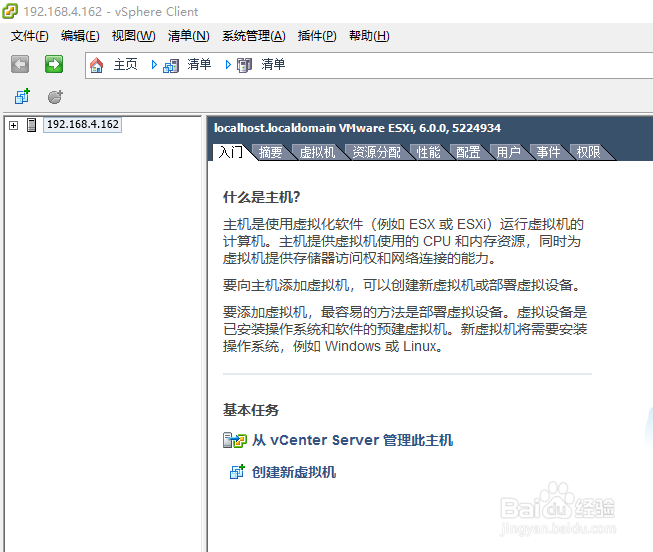
2、然后鼠标选中你需要的服务器

3、在右侧选择配置选项

4、鼠标单击配置下方的存储器选项

5、此时就能够在右侧看到它的数据存储

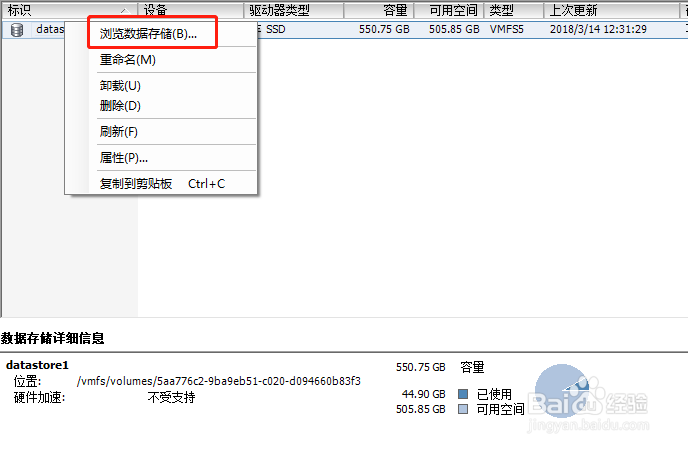
6、鼠标选中该数据存储,右键选中浏览数据存储
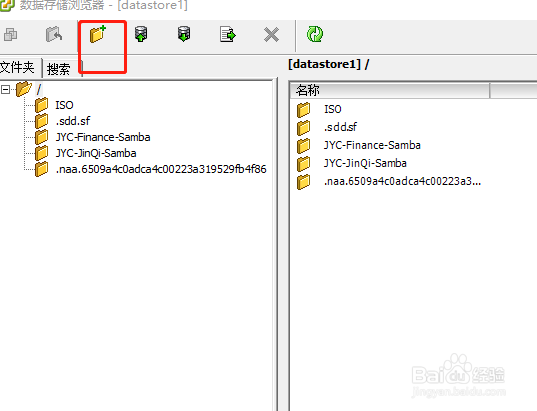
7、然后就可以在弹出窗口单击文件夹和一个加号的图标添加了
时间:2026-04-22 01:17:49
1、首先连接到管理服务器
2、然后鼠标选中你需要的服务器
3、在右侧选择配置选项
4、鼠标单击配置下方的存储器选项
5、此时就能够在右侧看到它的数据存储
6、鼠标选中该数据存储,右键选中浏览数据存储
7、然后就可以在弹出窗口单击文件夹和一个加号的图标添加了
