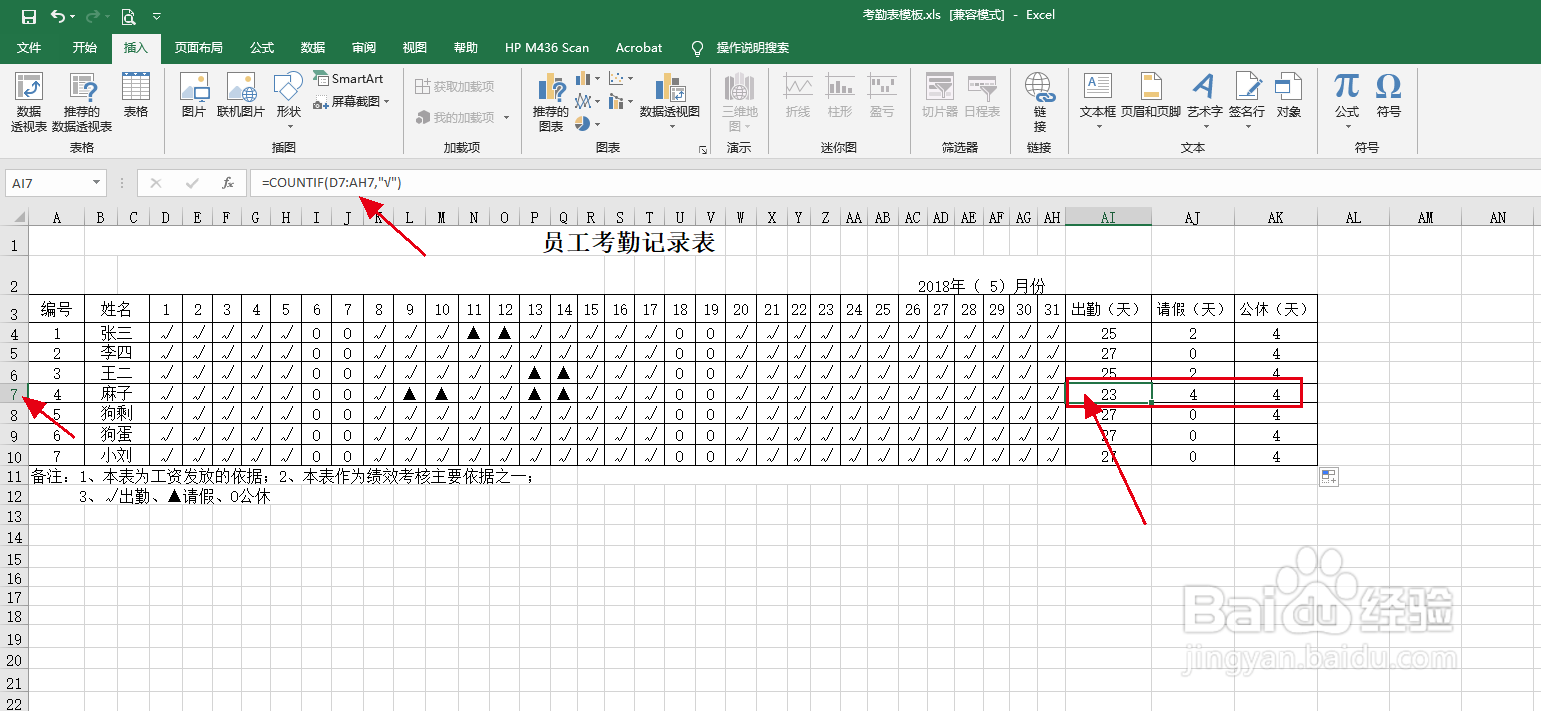
1、新建excel考勤表,输入“人名”、“日期”等内容。人名竖排,日期横列。
此表中(√出勤、▲请假、O公休),在接下来的设置中这三个符号很重要。

2、以第一个人张三的出勤天数为例,现在来设置出勤(天)。
在张三的出勤(天)单元格点击,在输入框输入 =COUNTIF(D4:AH4,"√")。
(1)其中D4表示第D列第四行,也就是张三考勤的第一天;
(2)AH4表示第AH列第4行;
(3)√号表示是出勤的标志。

3、设置—请假(天)。
在张三的请假(天)单元格点击,在输入框输入=COUNTIF(D4:AH4,"▲");
符号意义跟上述类似。然后设置公休(天)跟前两个类似,就不赘述了。

4、复制已设置好的张三的“出勤、请假、公休”单元格,向下粘贴。能看到下方其他人的出勤等天数逐渐改变。点击—麻子出勤天数单元格,能在输入框中看到函数公式已经对应改变了。