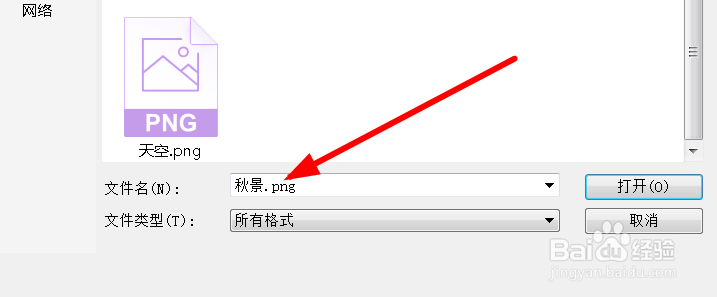
1、打开ps软件,文件打开一张素材照片,如图所示。
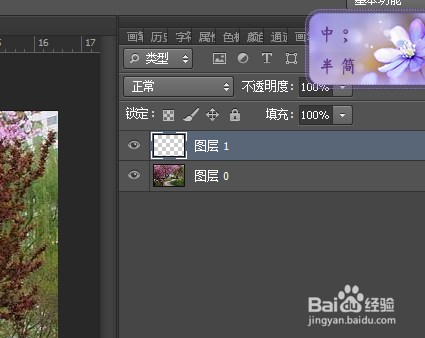
2、在图层面板中添加一个空白图层,如图所示。
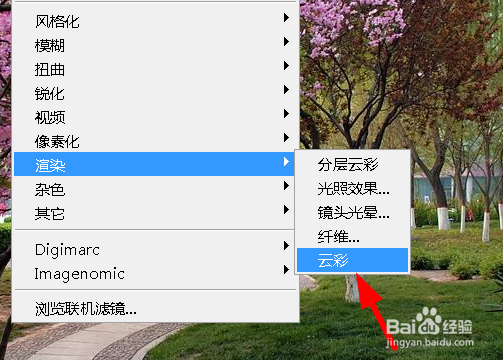
3、选择空白图层,执行滤镜-渲染-云彩,如图所示。
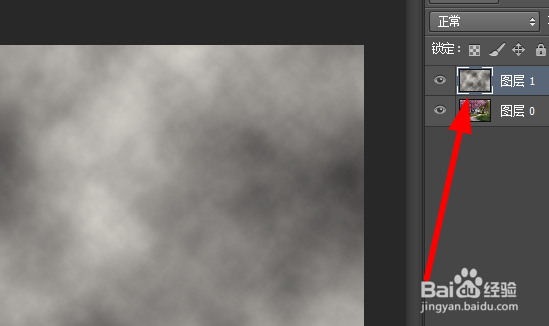
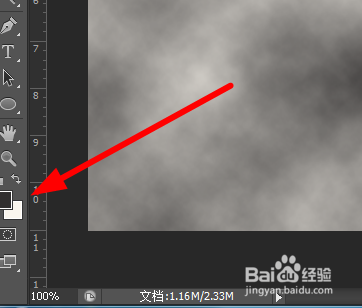
4、然后调整前景色为黑色,背景色为白色,如图所示。
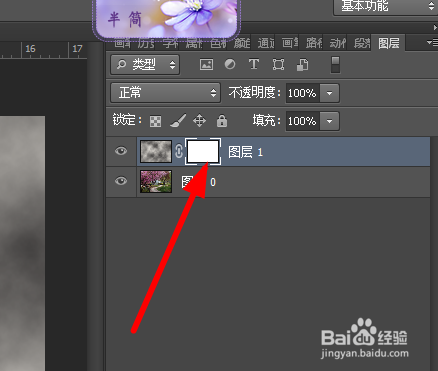
5、然后我们给云彩图层添加蒙版,如图所示。
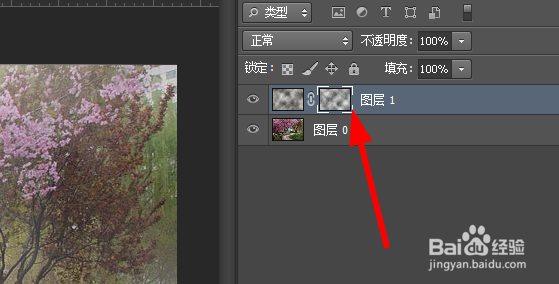
6、然后我们在蒙版上再次执行滤镜-渲染-云彩,如图所示。
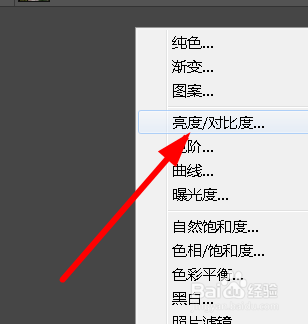
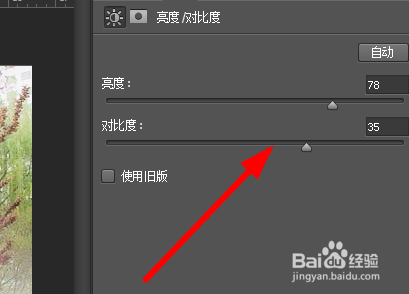
7、然后我们调出图层面板下方的黑白圆形,调整亮度对比度,如图所示。
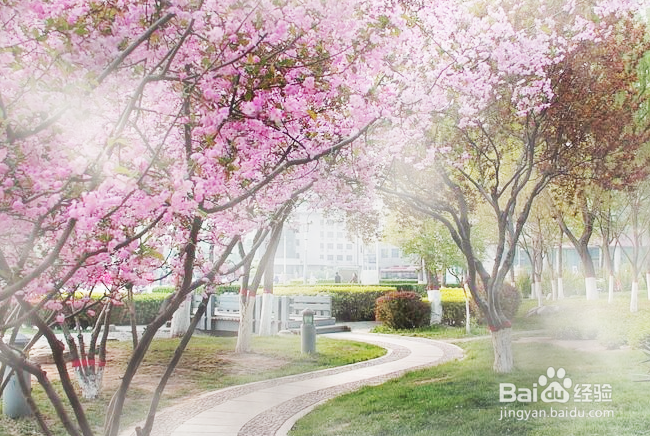
8、最终得到如下效果图,是不是很有烟雾缭绕的效果呢。
时间:2026-04-25 01:59:31
1、打开ps软件,文件打开一张素材照片,如图所示。
2、在图层面板中添加一个空白图层,如图所示。
3、选择空白图层,执行滤镜-渲染-云彩,如图所示。
4、然后调整前景色为黑色,背景色为白色,如图所示。
5、然后我们给云彩图层添加蒙版,如图所示。
6、然后我们在蒙版上再次执行滤镜-渲染-云彩,如图所示。
7、然后我们调出图层面板下方的黑白圆形,调整亮度对比度,如图所示。
8、最终得到如下效果图,是不是很有烟雾缭绕的效果呢。
