Ai初学者基础技能--阴影效果、透明、马赛克

 时间:2026-02-14 07:07:04

1、1.内部阴影

在左侧快速工具栏中,选择“椭圆”工具,按住Shift键画一个圆。快速工具栏底下填色栏给圆填个颜色。在主菜单栏中,转到效果》风格化》内发光。设置“不透明度100,模糊100.选择”中心“单击确定。

Ai初学者基础技能--阴影效果、透明、马赛克

Ai初学者基础技能--阴影效果、透明、马赛克

2、2.物体投影

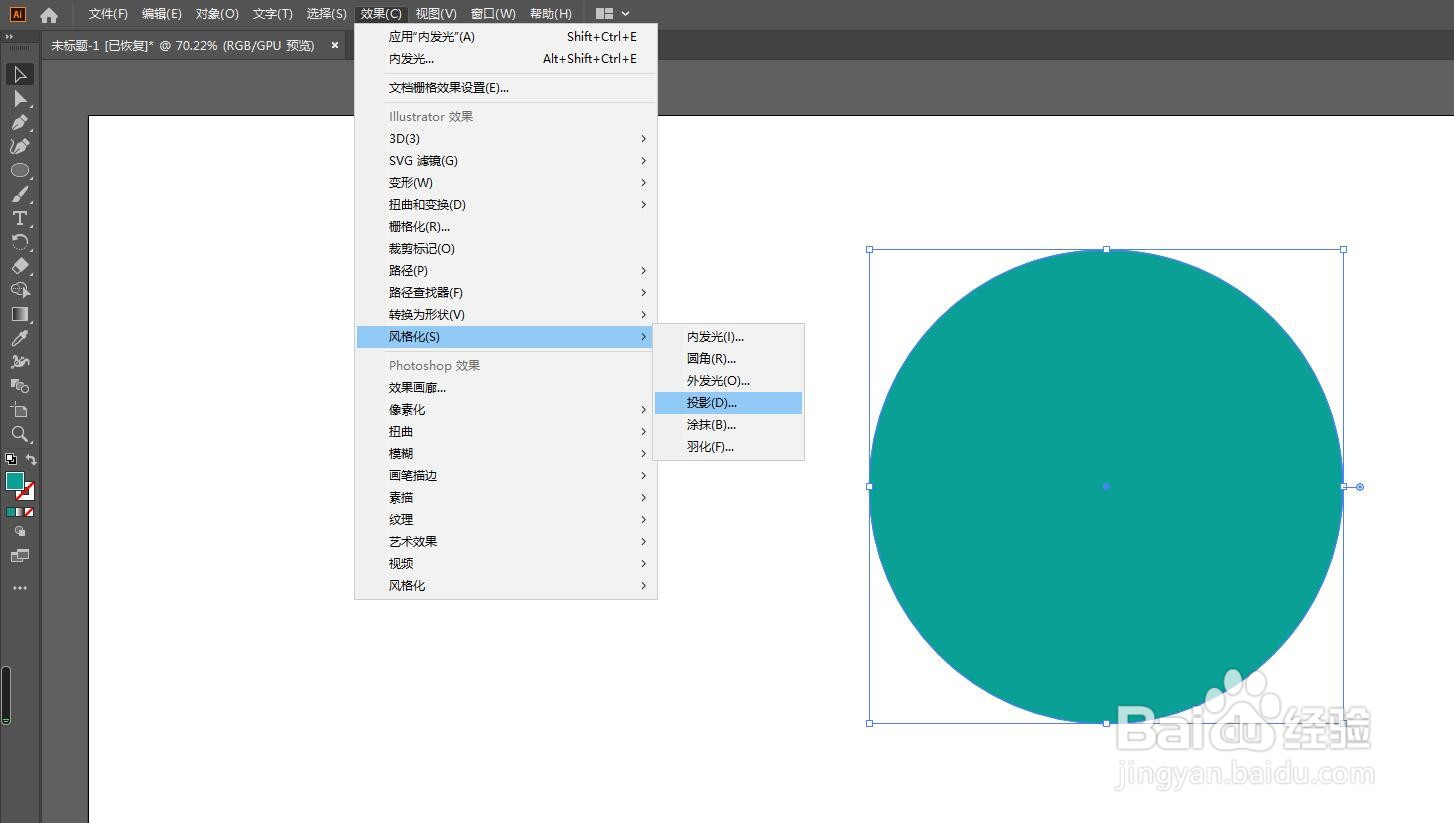
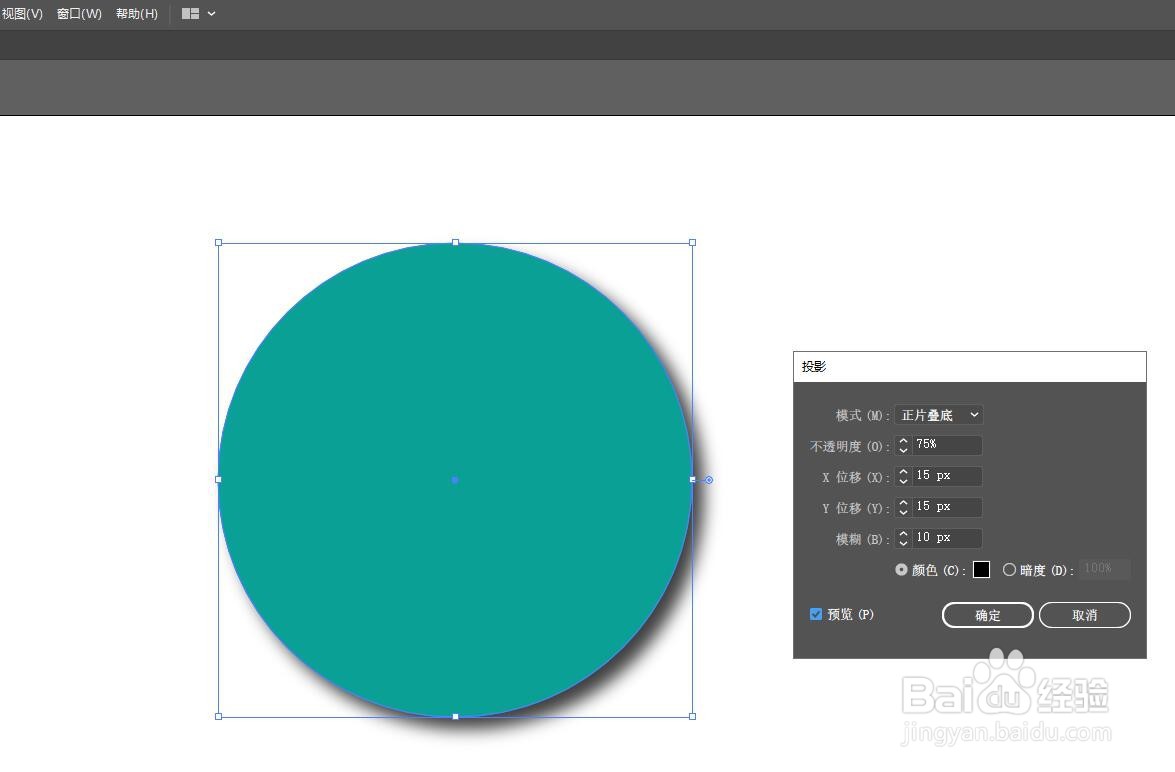
在左侧快速工具栏中,选择“椭圆”工具,按住Shift键画一个圆。快速工具栏底下填色栏给圆填个颜色。在主菜单栏中,转到效果》风格化》投影。

设置如图参数,单击确定。

Ai初学者基础技能--阴影效果、透明、马赛克

Ai初学者基础技能--阴影效果、透明、马赛克

Ai初学者基础技能--阴影效果、透明、马赛克

3、3.拼合透明度

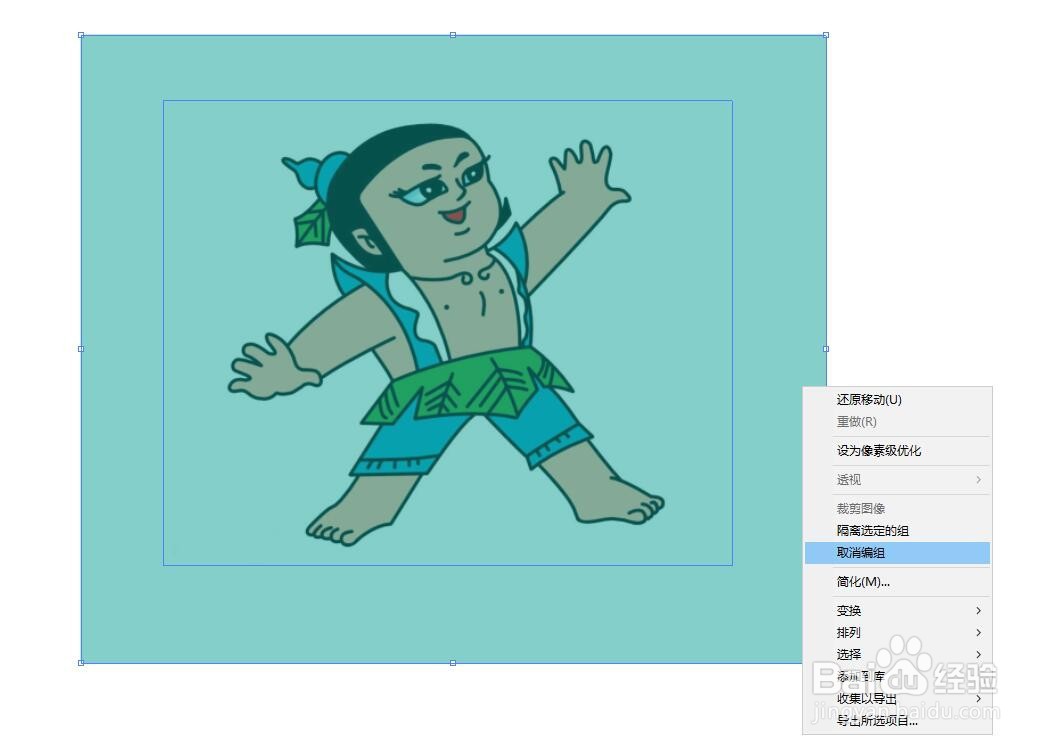
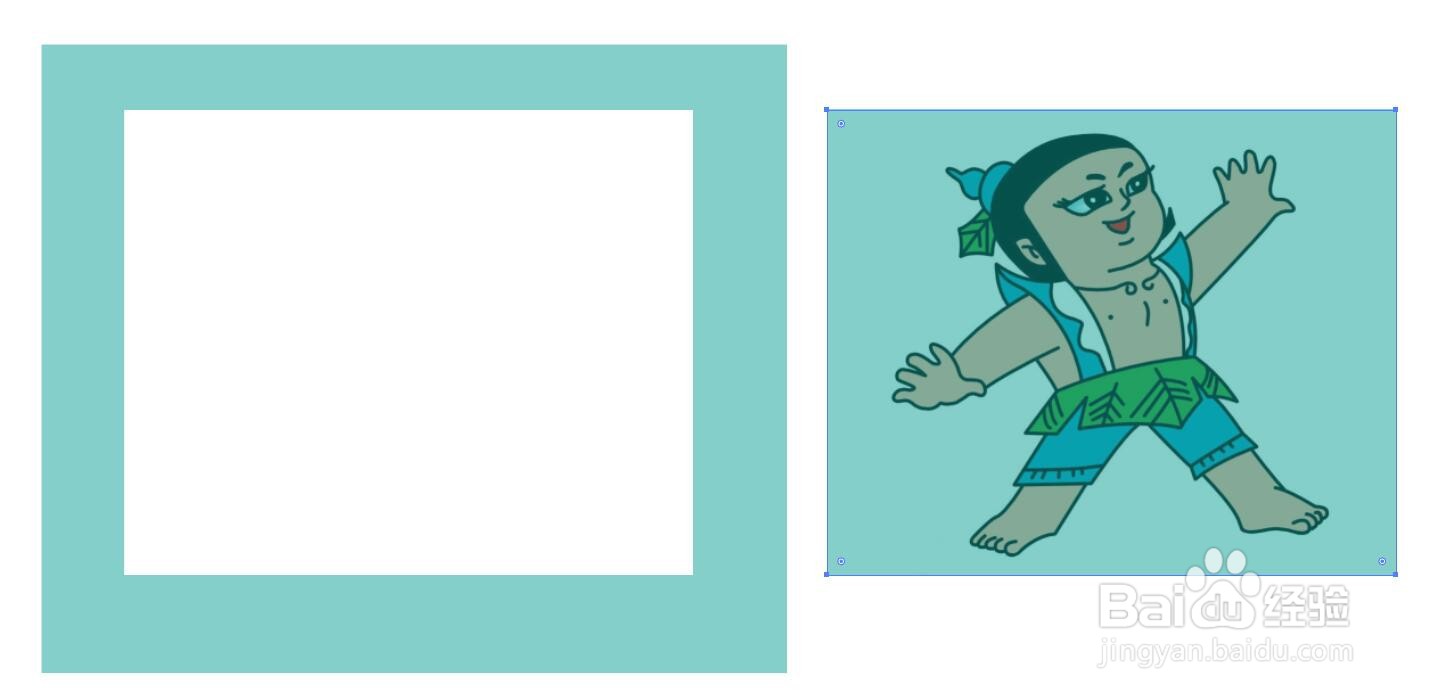
在左侧快速工具栏中,选择“矩形”工具,画一个矩形并填充颜色。在主菜单栏中置入照片。把矩形移动到照片上面,右侧对话框”属性“选择”不透明度“设置为50。在主菜单栏中,转到对象》拼合透明度,单击确定。按鼠标右键,点击取消编组,即可。

Ai初学者基础技能--阴影效果、透明、马赛克

Ai初学者基础技能--阴影效果、透明、马赛克

Ai初学者基础技能--阴影效果、透明、马赛克

Ai初学者基础技能--阴影效果、透明、马赛克

Ai初学者基础技能--阴影效果、透明、马赛克

Ai初学者基础技能--阴影效果、透明、马赛克

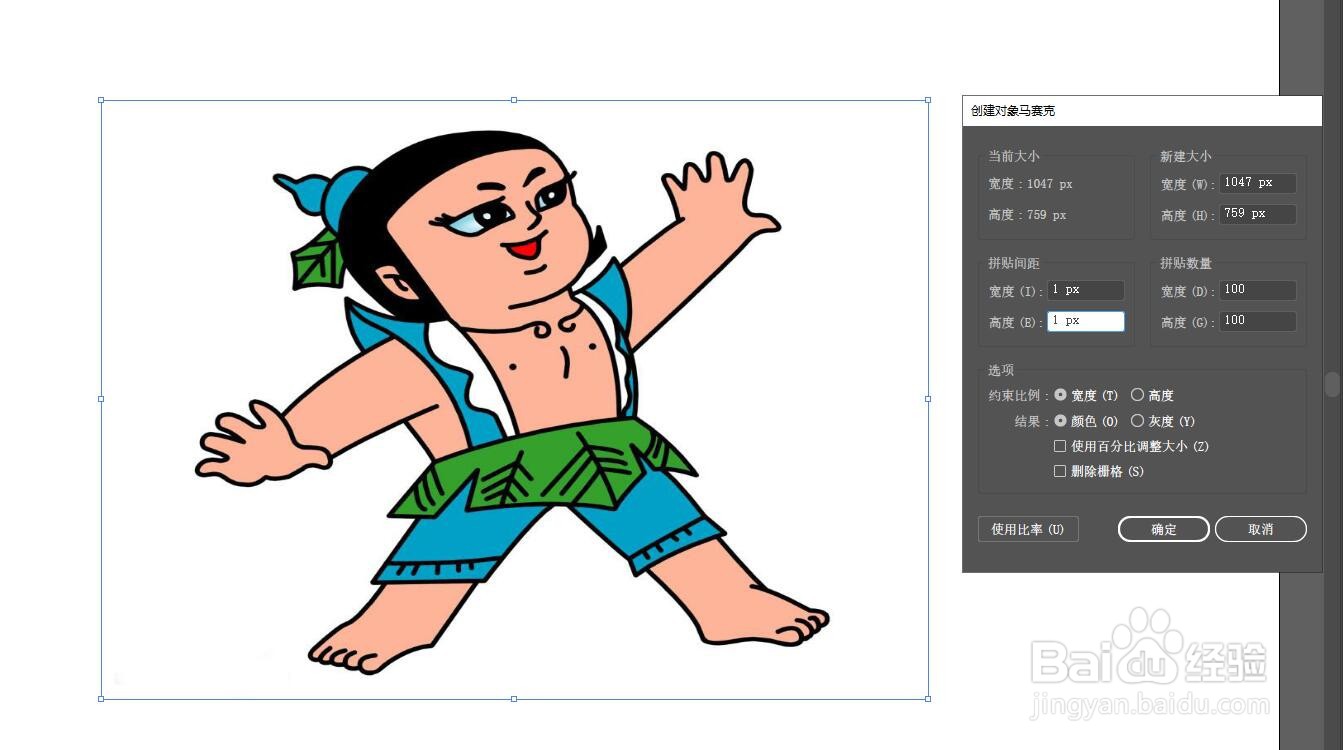
4、4.对象马赛克

在主菜单栏中置入照片,转到对象》创建对象马赛克,”拼贴间距“设置宽度为1,高度为1,”拼贴数量“设置宽度为100,高度为100.单击确定。

Ai初学者基础技能--阴影效果、透明、马赛克

Ai初学者基础技能--阴影效果、透明、马赛克

  • AI怎么缩小界面
  • ps怎么导入ai
  • AI路径文字工具如何使用?
  • AI中的宽度工具如何使用?
  • PHOTOSHOP里如何把一个LOGO变成反白效果?
  • 热门搜索
    关于旅游的英语作文 孕妇可以吃薯片 广东省旅游学校 西藏旅游线路 如果时间可以倒流 同程旅游网 分号怎么打出来 张家界大峡谷景区 剖腹产后多久可以生二胎 江苏旅游景点大全介绍