Photoshop创建条纹数字效果

 时间:2026-05-04 21:14:03

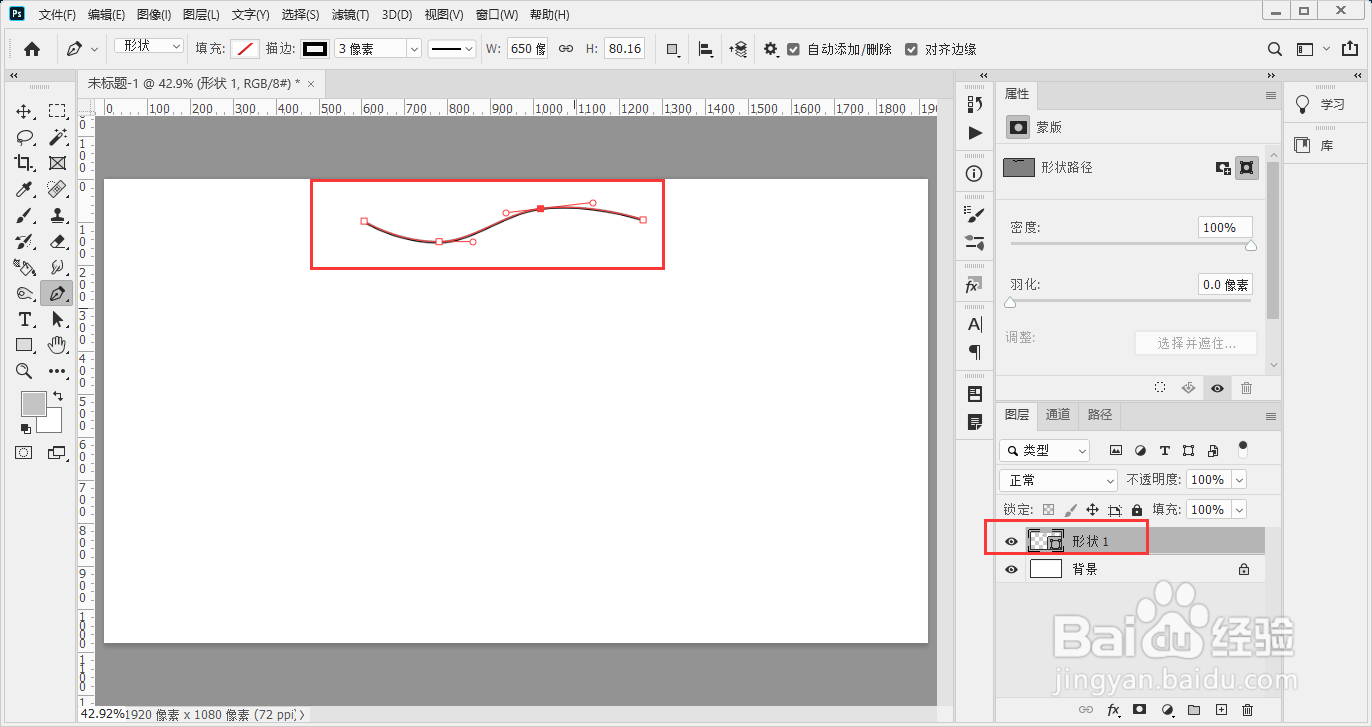
1、打开Photoshop创建画布,激活钢笔工具,上方属性栏中设置为“形状”“描边3像素”“直线”。

Photoshop创建条纹数字效果

2、使用钢笔工具在画布上画一条波浪线。

Photoshop创建条纹数字效果

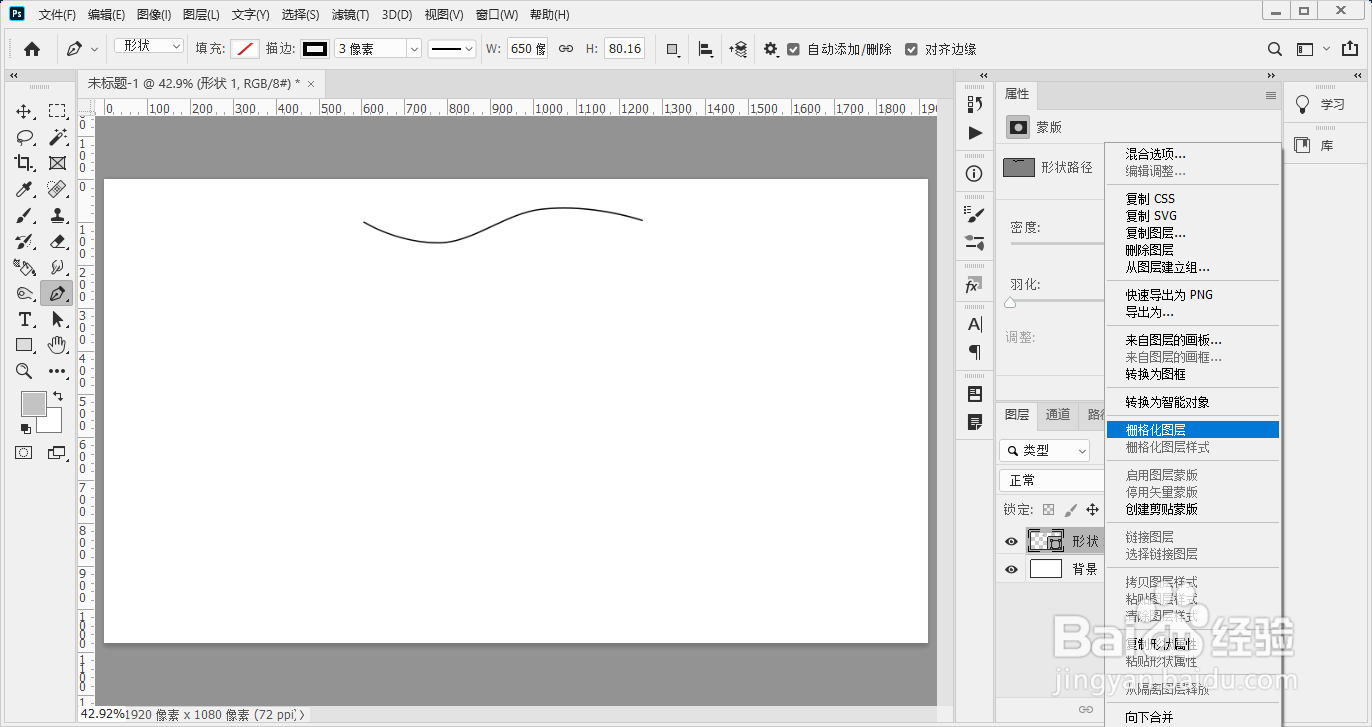
3、图层面板中鼠标右键形状,点击栅格化图层。

Photoshop创建条纹数字效果

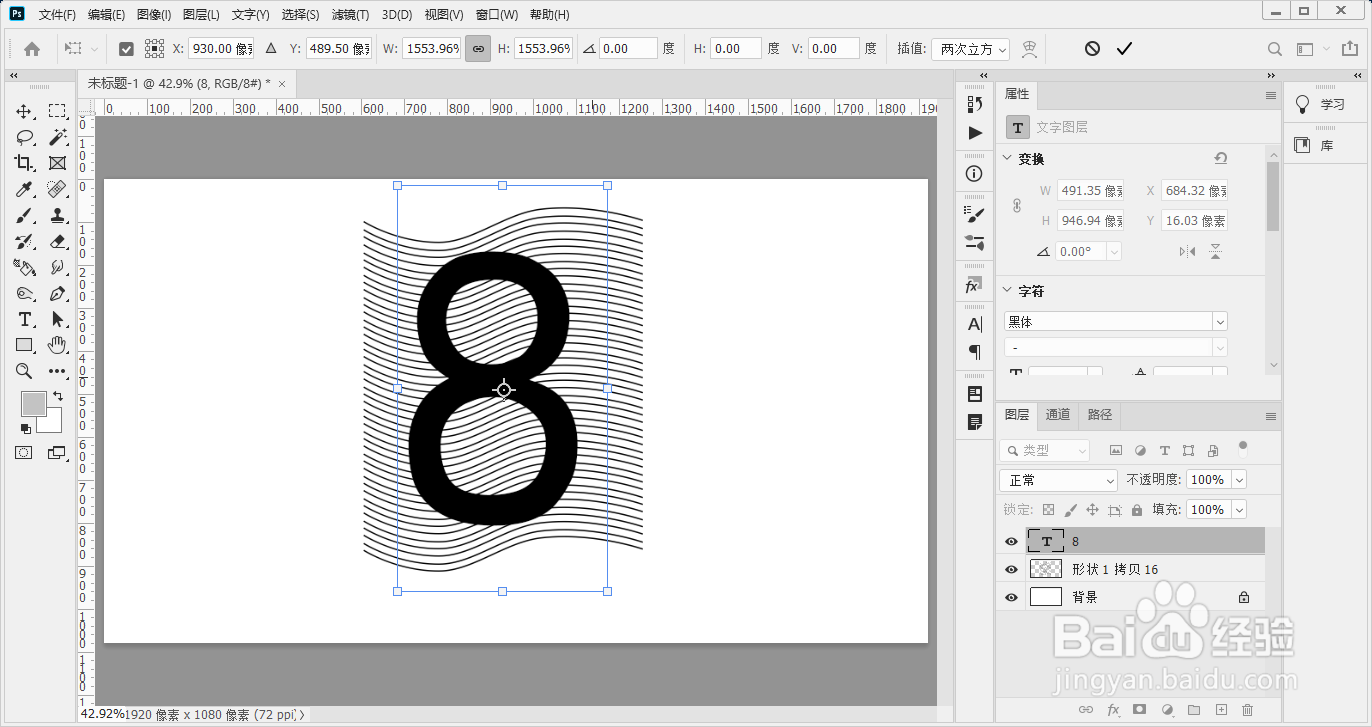
4、激活移动工具,按Alt+↓复制一条波浪线,点击↓向下移动10个像素,重复操作多弄些波浪线出来,选中所有波浪线图层按Ctrl+E合并。

Photoshop创建条纹数字效果

5、激活文字工具,输入一个数字,按Ctrl+T进入自由变换模式放大数字。

Photoshop创建条纹数字效果

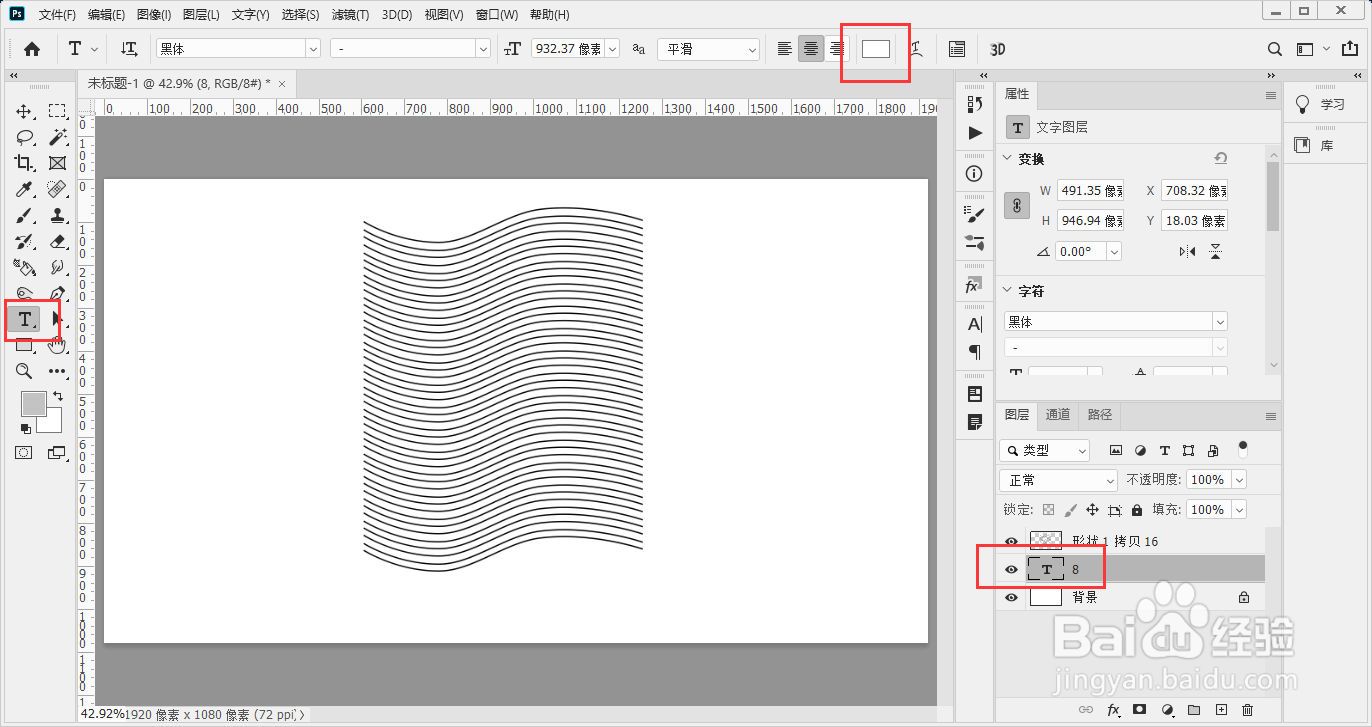
6、把文字设置成与背景色一样的颜色,这里是白色,把文字图层移动到波浪线下方。
Photoshop创建条纹数字效果

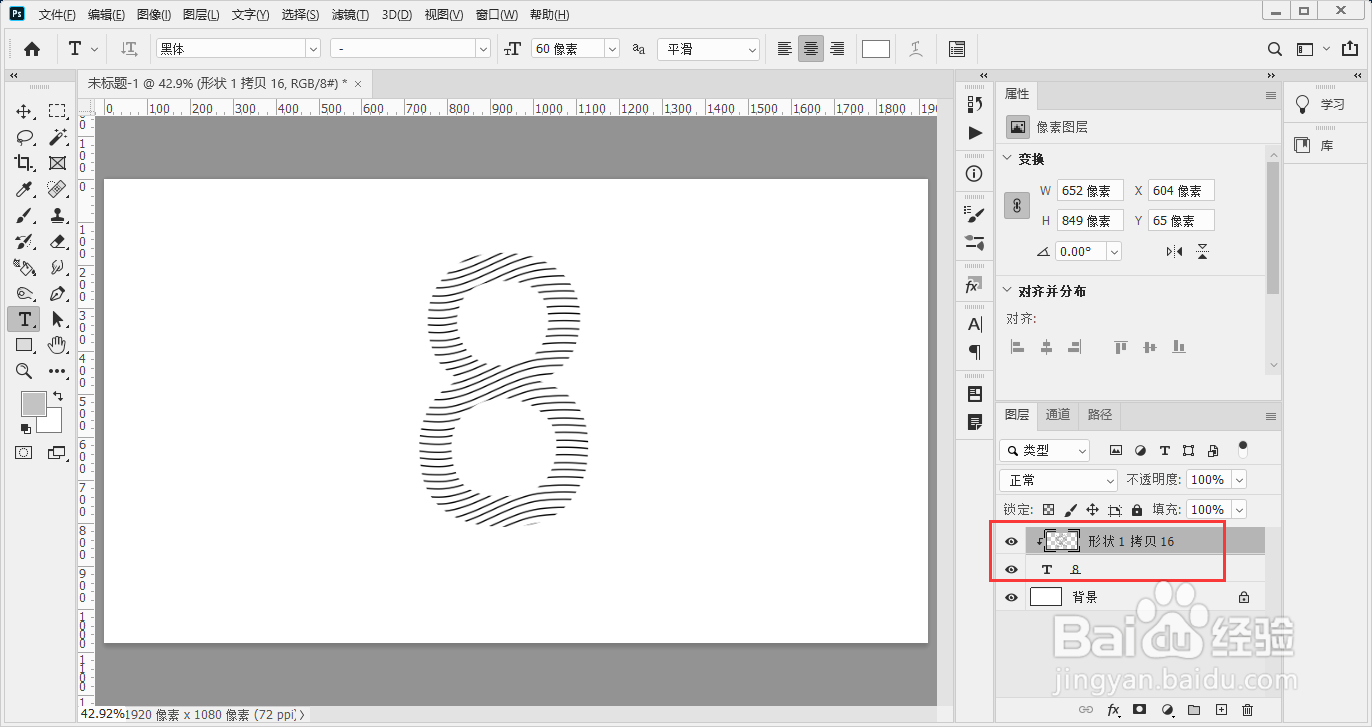
7、选中波浪线图层,按Ctrl+Alt+G创建剪切蒙版,这样就能创建出条纹数字。
Photoshop创建条纹数字效果

  • ps如何随意拉字体变形
  • PS怎样做出凹陷效果
  • photoshop怎么制作烫金字效果?
  • PS中如何将文字变为文字形状【可编辑调整形状】
  • PS如何将文字转换为形状?
  • 热门搜索
    甲鱼的做法大全 番茄牛肉的做法 芋儿鸡的家常做法 十三香小龙虾做法 孔明灯怎么放 芝麻糊的做法 鸡扒的做法 谒怎么读 太平洋保险怎么样 微信聊天记录怎么恢复