PS如何利用路径面板制作点状矩形框?

 时间:2026-02-14 13:48:37

1、首先新建一块画布,尺寸这里可随意设置。
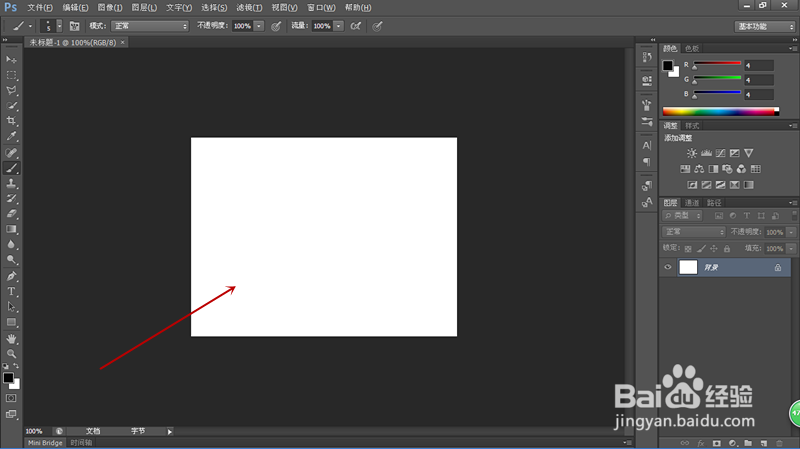
PS如何利用路径面板制作点状矩形框?

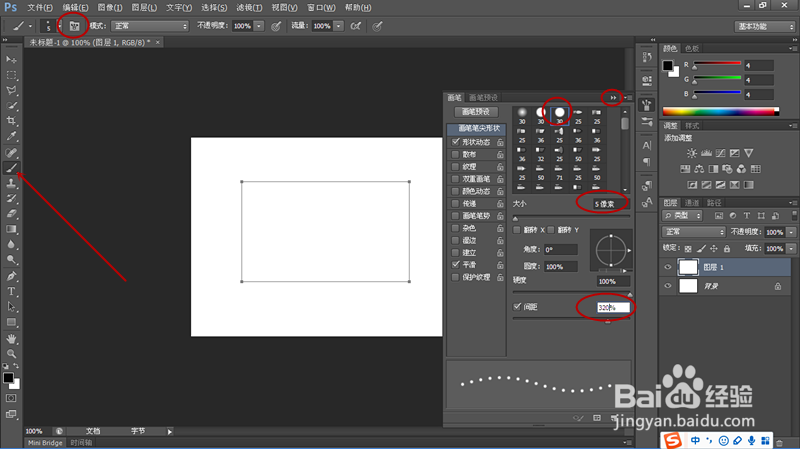
2、Ctrl+J复制出图层1,点击左侧工具栏的矩形工具按钮,在图层1中绘制矩形。

PS如何利用路径面板制作点状矩形框?

3、点击左侧工具栏画笔工具按钮,在选项栏中点击切换画笔面板按钮,弹出画笔面板后,设置画笔笔尖形状为尖角30,像素为5,间距为320%,设置完成后关闭面板。
PS如何利用路径面板制作点状矩形框?

4、点击图层面板下方的“创建新图层”按钮,新建一个图层2,将前景色设为黑色。

PS如何利用路径面板制作点状矩形框?

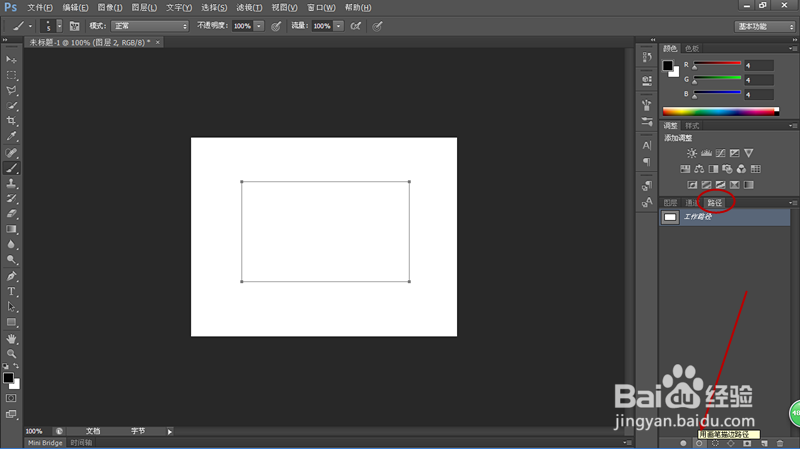
5、点击路径切换到路径面板,点击路径面板下方的“用画笔描边路径”按钮为矩形描边,描边后效果如下图2。
PS如何利用路径面板制作点状矩形框?

PS如何利用路径面板制作点状矩形框?

6、最后点击路径面板空白处隐藏矩形路径,这样点状矩形框就制作完成了。

PS如何利用路径面板制作点状矩形框?

  • PS如何使用渐变工具拉取线性渐变效果?
  • PS路径选择和直接选择工具怎样使用
  • ps路径选择工具在哪里
  • PS制作文字倒影教程
  • 如何用ps制作点状相框?
  • 热门搜索
    鲁肃简介 近义词大全 猪肉的做法大全 华硕手机怎么样 长颈鹿图片大全 睾丸胀痛是怎么回事 长城c30怎么样 外置光驱怎么用 宝宝取名大全 南京免费旅游景点大全