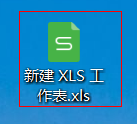
1、新建WPS表格,双击进入。
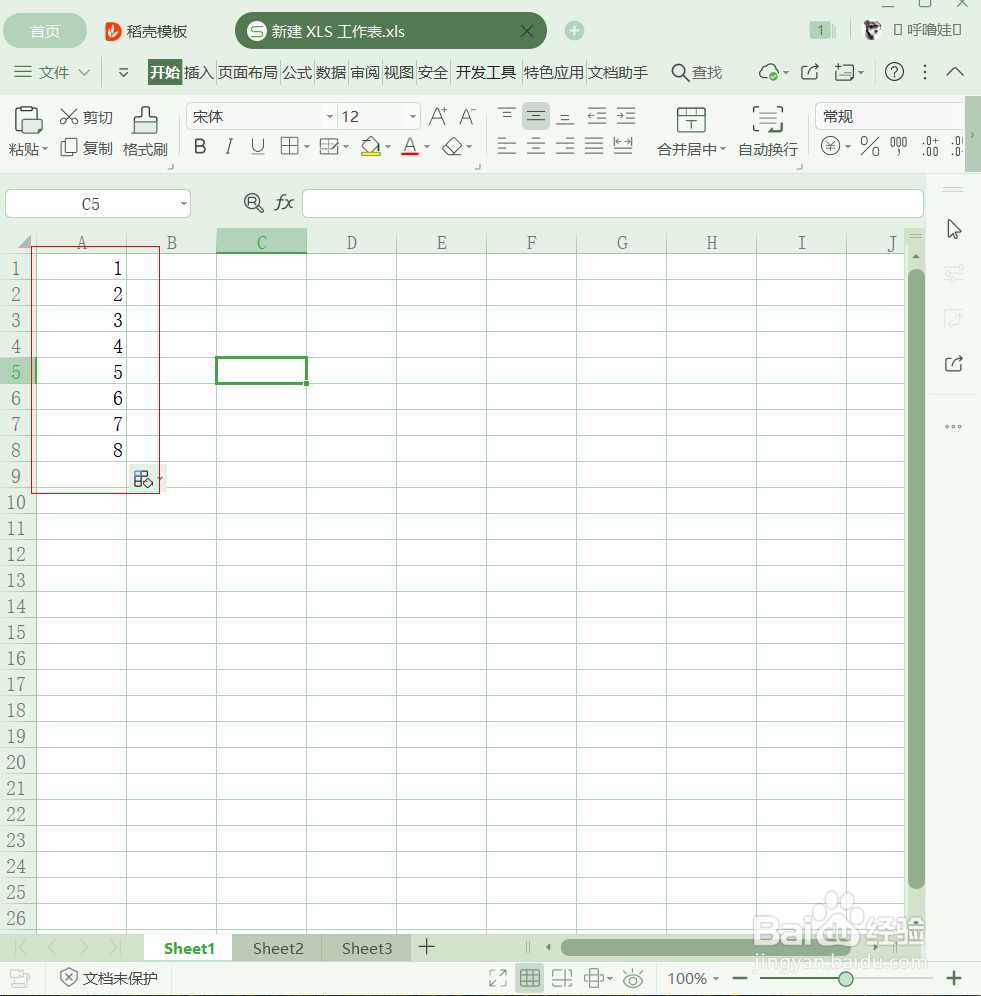
2、进入表格中,我们以一列“12345678”为例,然后将其全部选中。
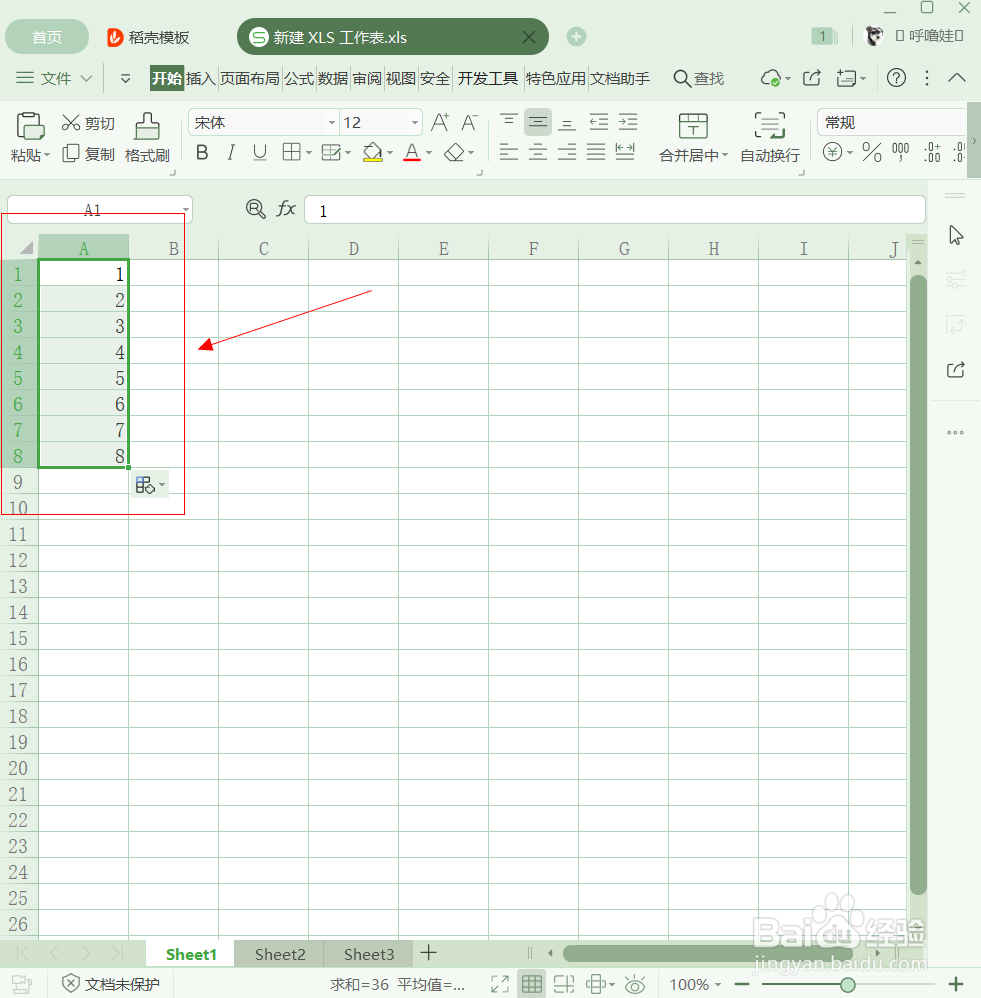
3、点击工具栏“文档助手”,再点击“文本处理”。


4、弹出的选项框中,选择“插入文本”→“插入文本到开头”。

5、输入前缀想要加入的文本,这里以“百度”为例,点击确定,最后“百度”文本就添加为所有文字的前缀了。


1、新建WPS表格,双击进入。
2、进入表格中,我们以一列“12345678”为例,然后将其全部选中。
3、点击工具栏“文档助手”,再点击“文本处理”。
4、弹出的选项框中,选择“插入文本”→“插入文本到开头”。
5、输入前缀想要加入的文本,这里以“百度”为例,点击确定,最后“百度”文本就添加为所有文字的前缀了。
