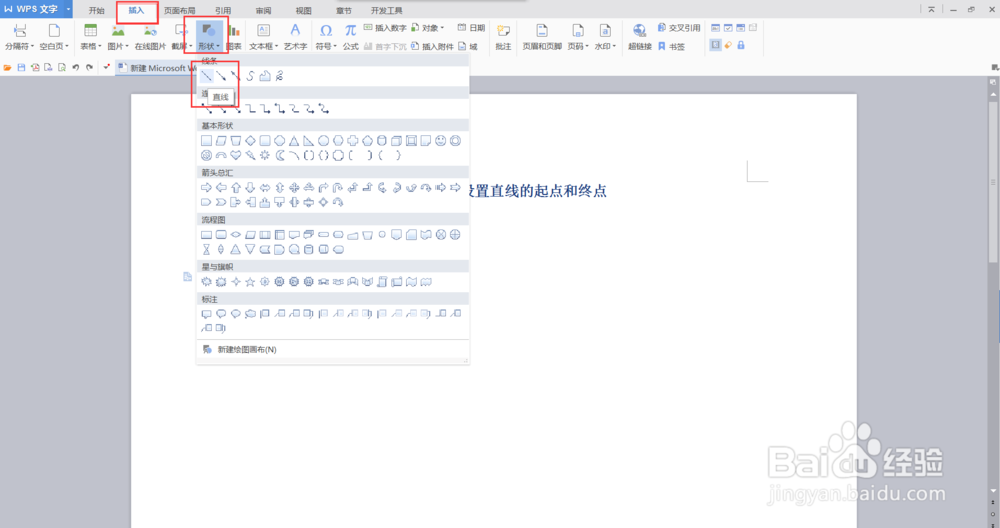
1、打开wps文档工具,然后点击菜单栏的“插入”选项,选择里面“形状”下面的“直线”,如图所示
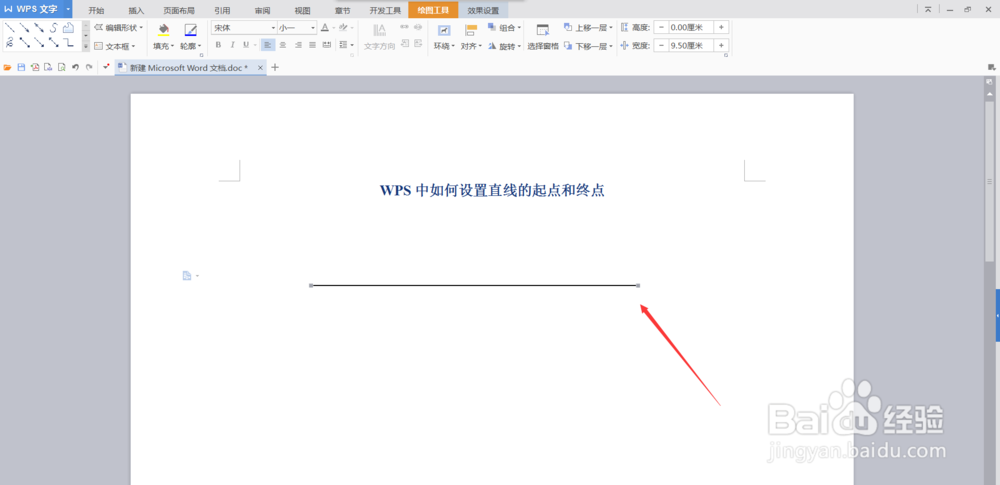
2、然后在WPS文档正文区域绘制一条直线,如图所示
3、选中绘制的直线,然后点击鼠标右键,在弹出的下拉菜单中选择“设置对象格式”如图所示

4、在弹出的设置对象格式对话框中,点击“颜色与线条”,然后在箭头栏下选中“始端”样式,如图箭头所示
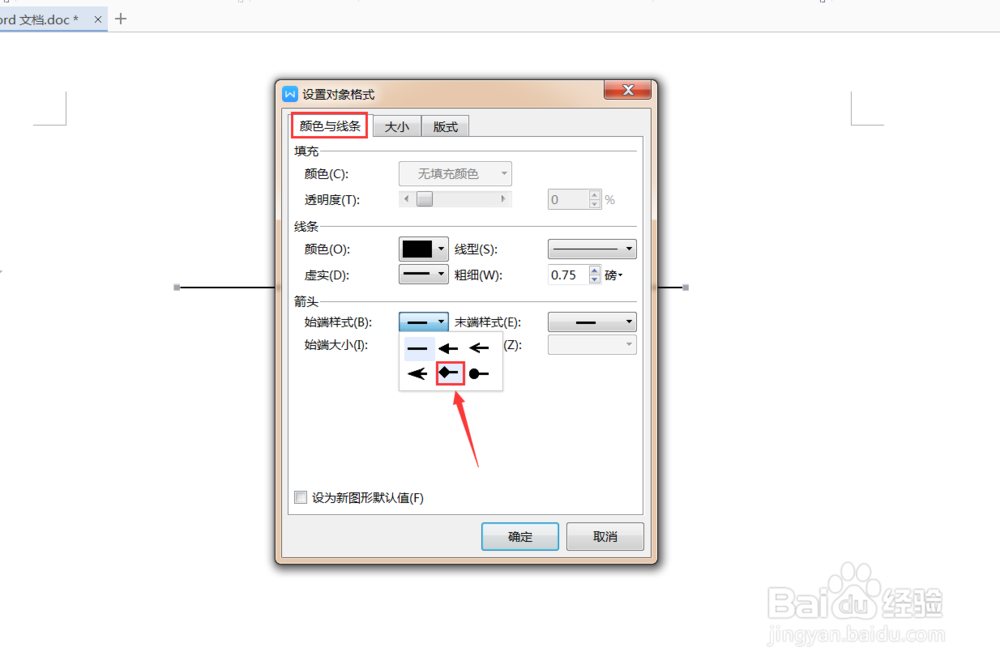
5、同样设置好末端图标,以及末端大小,选择箭头,如图所示

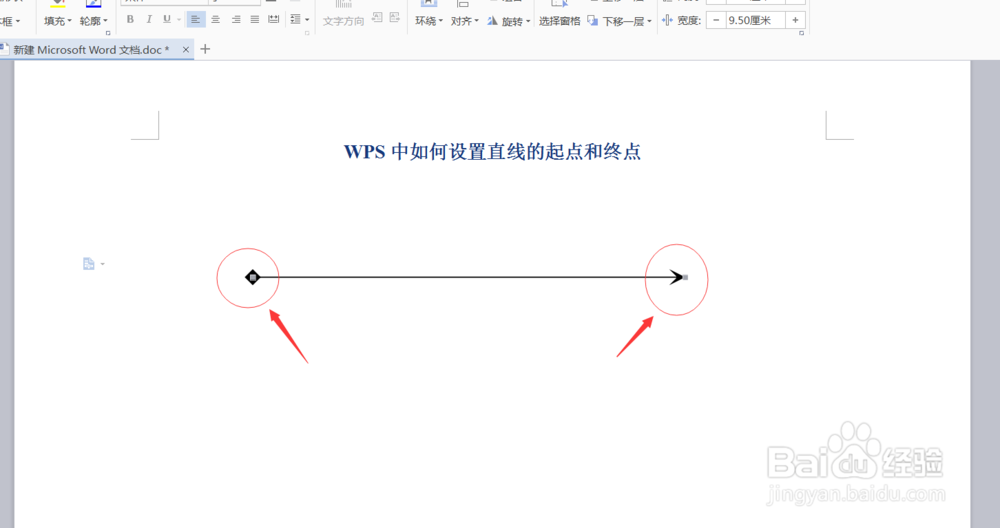
6、始端图标、大小和末端图标、大小设置完成,如图所示
时间:2026-04-23 19:04:51
1、打开wps文档工具,然后点击菜单栏的“插入”选项,选择里面“形状”下面的“直线”,如图所示
2、然后在WPS文档正文区域绘制一条直线,如图所示
3、选中绘制的直线,然后点击鼠标右键,在弹出的下拉菜单中选择“设置对象格式”如图所示
4、在弹出的设置对象格式对话框中,点击“颜色与线条”,然后在箭头栏下选中“始端”样式,如图箭头所示
5、同样设置好末端图标,以及末端大小,选择箭头,如图所示
6、始端图标、大小和末端图标、大小设置完成,如图所示
