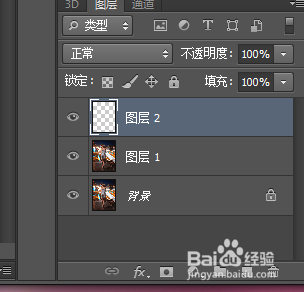
1、首先用PS打开图片,Ctrl+J复制图层,新建糟伐之一个空白图层(快捷键Ctrl+shift+N)。

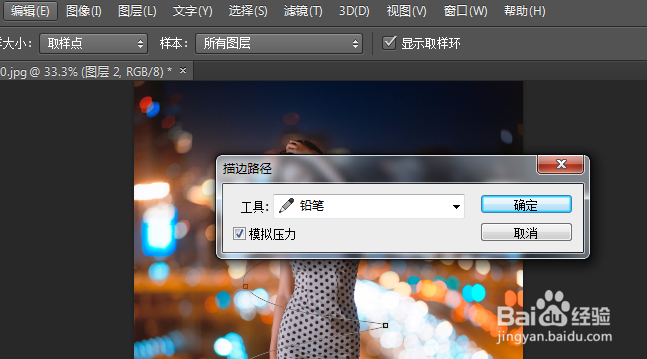
2、选择工具箱中畜胆的钢笔工具,在人物身上画出线条,之后右键选择描边路径,弹出对话框,在模拟压力前面打对勾。

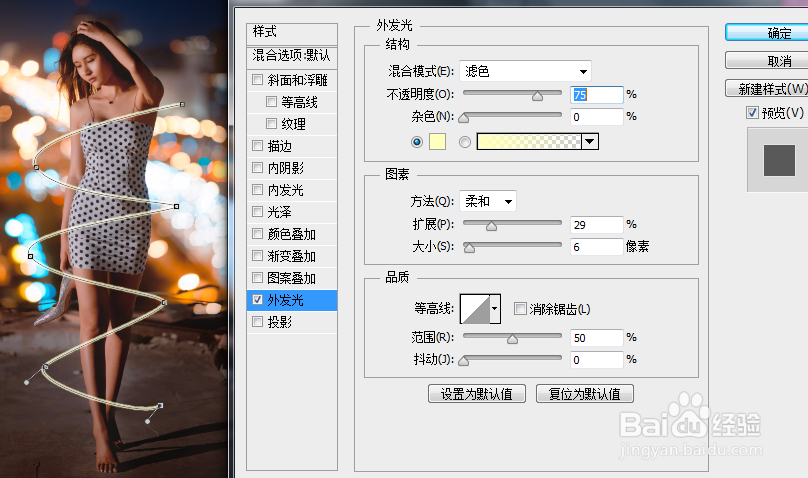
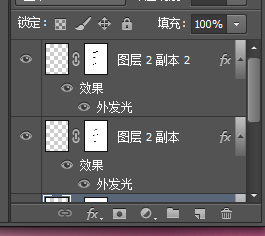
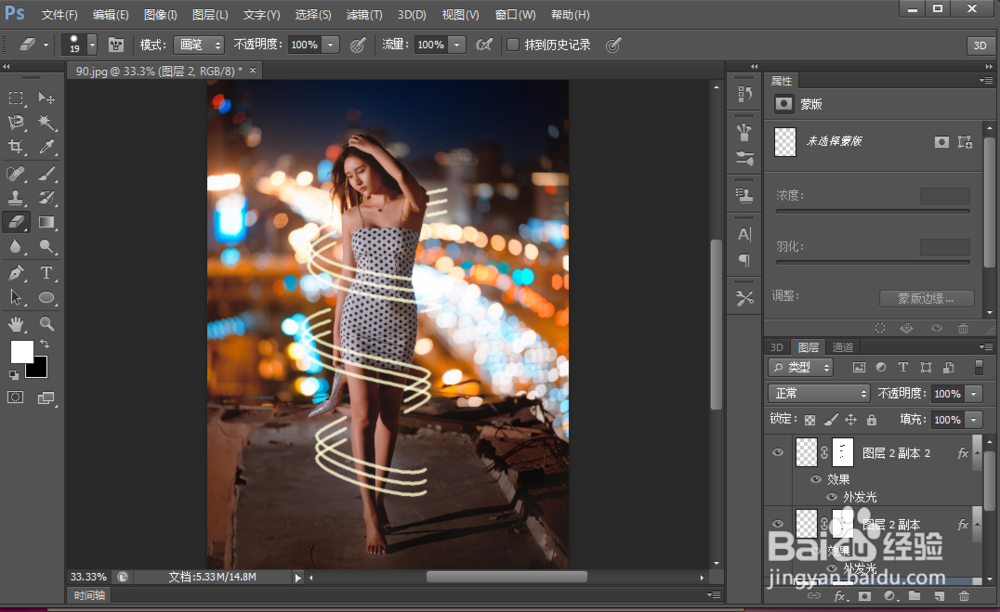
3、调出图层样式,在外发光前面打对勾,调节图素面板中的大小,新建图层蒙版,选择工具箱中的橡皮擦工具,把人物中的线条不用的部棍沫分擦掉。
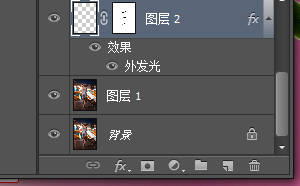

4、Ctrl+J复制图层2,用移动工具移动复制过的线条,人物周身用线条缠绕就完成了,像极了仙女。
时间:2026-04-23 08:09:18
1、首先用PS打开图片,Ctrl+J复制图层,新建糟伐之一个空白图层(快捷键Ctrl+shift+N)。
2、选择工具箱中畜胆的钢笔工具,在人物身上画出线条,之后右键选择描边路径,弹出对话框,在模拟压力前面打对勾。
3、调出图层样式,在外发光前面打对勾,调节图素面板中的大小,新建图层蒙版,选择工具箱中的橡皮擦工具,把人物中的线条不用的部棍沫分擦掉。
4、Ctrl+J复制图层2,用移动工具移动复制过的线条,人物周身用线条缠绕就完成了,像极了仙女。
